外观
01 认识软件
1.1 🎯 本章要解决什么问题
第一次打开软件时,不要急着录入题目或连接设备。本章先帮助你回答三个问题:
- 哪个窗口是工作人员操作的主控制台?
- 哪个窗口是给现场观众和参赛队看的比赛画面?
- 比赛资料编辑、系统设置和现场操作分别在哪里完成?
读完本章后,你应该能够看懂软件的主要区域,并知道下一步应该先准备什么。
1.2 🧭 软件的基本用途
本软件用于组织和执行现场知识竞赛。它把比赛前的资料准备、比赛中的流程控制和比赛后的成绩查看集中在同一个程序中。
主要工作包括:
| 功能 | 主要工作 |
|---|---|
| 📁 比赛文件 | 建立或打开一场比赛的数据文件 |
| 👥 代表队 | 录入参赛代表队和设备编号 |
| 🧩 比赛环节 | 编辑比赛环节、子环节、规则、分值和答题时间 |
| 📝 题库 | 手工录入或批量导入题目 |
| 🎨 比赛界面 | 设置欢迎界面、规则界面、答题界面和排名界面 |
| ▶️ 流程控制 | 控制抽题、选题、答题、抢答、倒计时和显示答案 |
| 🏆 计分排名 | 记录和调整比赛分数,查看实时排名和最终排名 |
| 🔌 现场设备 | 连接抢答器、计分屏、答题器以及平板设备 |
比赛过程中,大屏可根据当前流程显示各代表队得分、题号、题目内容和答案,并提示抢答成功或抢答犯规的代表队;系统可同步进行语音播报。操作员还可在主控制台查看各代表队的抢答时间记录,了解抢答快、慢的具体时间差。
1.3 🖥️ 软件运行时的两个主要画面与使用效果
软件既可以只使用主控制台完成演示,也可以连接投影、大屏和现场设备完成完整比赛。下面的图片展示软件在实际比赛场景中的运行效果;点击图片可以放大查看。
1.3.1 🎛️ 主控制台
主控制台是工作人员使用的窗口,通常放在操作员面前的电脑屏幕上。这里可以:
- 编辑比赛资料。
- 切换工作区。
- 开始或结束比赛。
- 选择比赛环节。
- 测试抢答器和其他设备。
- 查看排名、答题数据和操作提示。
主控制台中的按钮和设置不会全部显示在比赛大屏上。操作员应根据现场需要,将主控制台放在便于操作的位置。
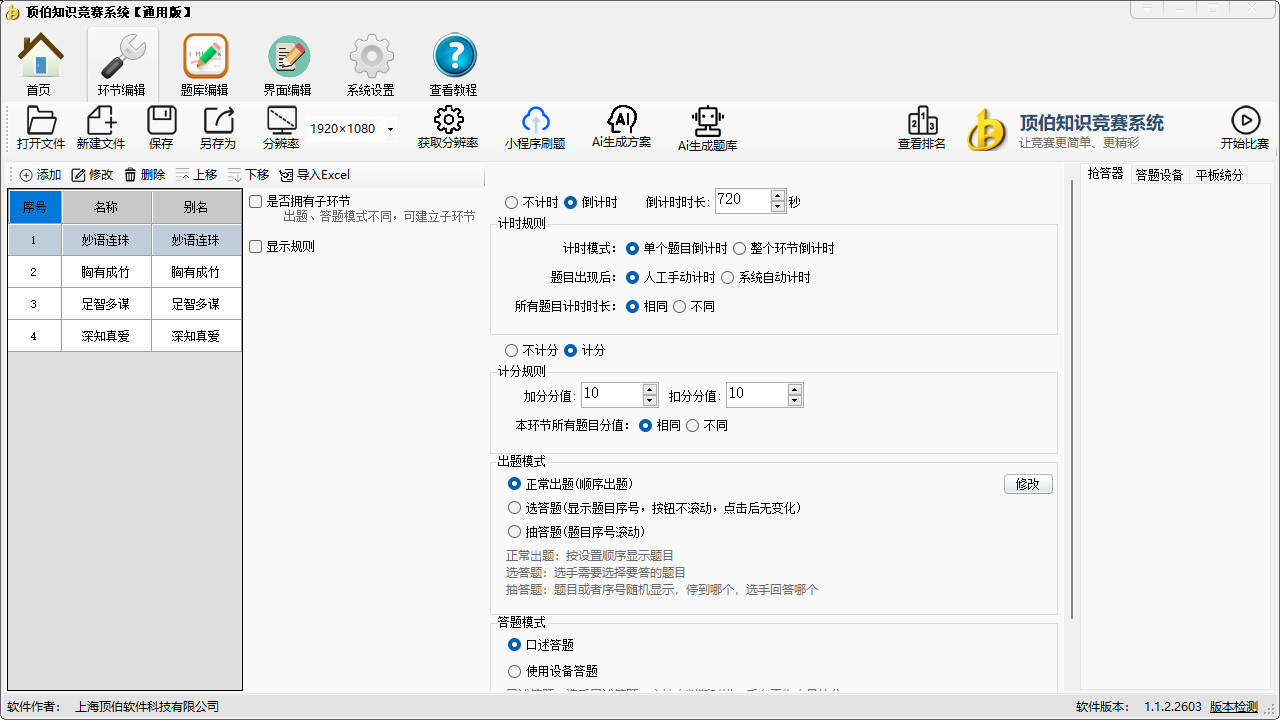
1.3.2 📺 比赛显示窗口
比赛显示窗口是给观众和参赛队看的画面,可以显示在投影、LED 大屏或第二台显示器上。它可能显示:
- 欢迎画面。
- 当前比赛环节和比赛规则。
- 题目、选项和题号。
- 倒计时、抢答提示和答题结果。
- 代表队名称和当前分数。
- 阶段排名或最终排名。
有两台显示器时,通常将主控制台放在主屏,将比赛显示窗口放在辅屏;只有一台显示器时,软件也可以在同一屏幕上切换使用。

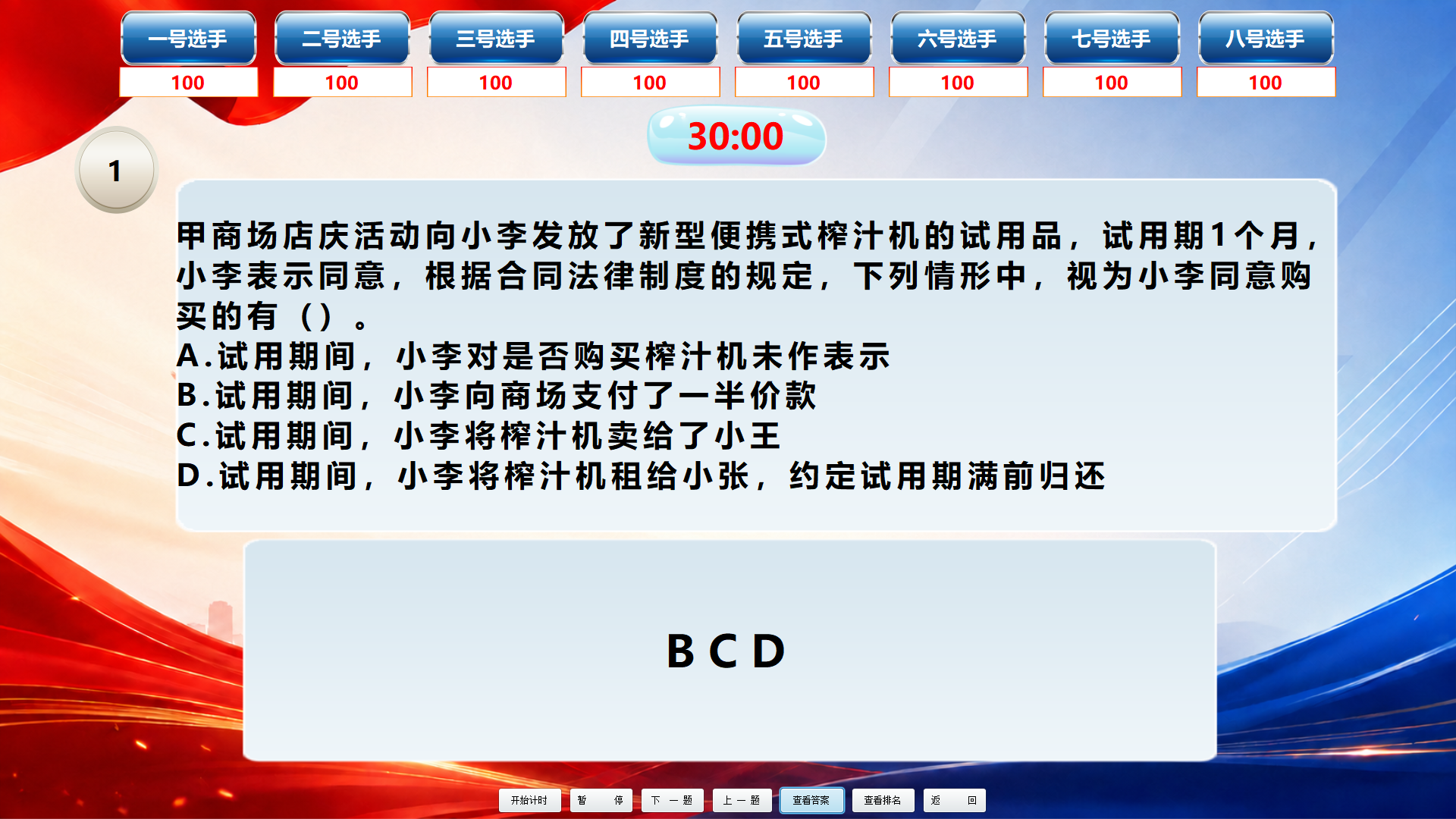
欢迎界面用于比赛开场展示,答题界面用于显示题目、选项、倒计时和答题状态。正式比赛前应先用测试文件预览这两类界面。
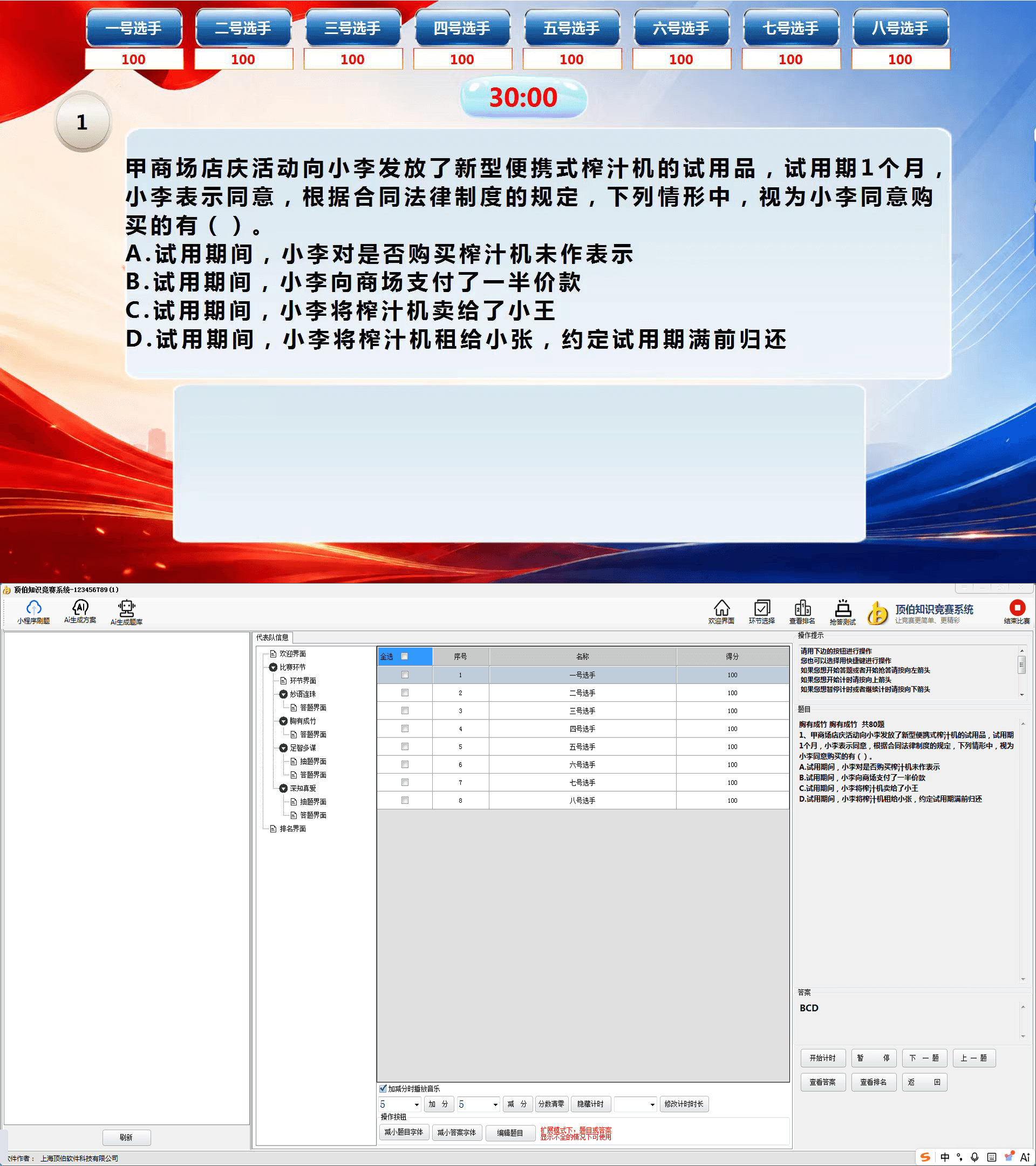
双屏运行时,主控制台放在主屏,比赛显示窗口放在辅屏或投影上。Windows 显示设置应使用“扩展这些显示器”,不要让两个窗口相互遮挡。具体连接、排列和故障处理请参阅双屏与扩展模式使用。
1.4 🧩 主控制台的整体布局
主控制台可以从功能上看成四个区域:顶部工具栏、工作区导航栏、当前工作区内容和底部状态栏。
text
┌──────────────────────────────────────────────┐
│ 顶部工具栏:文件、比赛、设备、分辨率等操作      │
├──────────────────────────────────────────────┤
│ 工作区导航栏   │ 当前工作区内容                     │
│ 首页           │ 代表队、环节、题库或设置内容      │
│ 环节编辑       │                                  │
│ 题库编辑       │                                  │
│ 界面编辑       │                                  │
│ 系统设置       │                                  │
├──────────────────────────────────────────────┤
│ 底部状态栏:时间、软件版本、作者和提示信息         │
└──────────────────────────────────────────────┘
不同版本或不同授权状态下,部分按钮可能隐藏。例如,编辑欢迎界面、查看排名、抢答测试等按钮会根据当前比赛数据和设置决定是否显示。
1.5 🧰 顶部工具栏

顶部工具栏集中放置文件、比赛、设备和显示相关操作。涉及授权的操作应由管理员按当前版本的注册流程完成。
1.5.1 📁 文件操作
- 打开文件:打开已有的竞赛文件。
- 新建文件:建立新的比赛数据。
- 保存:保存当前修改。
- 另存为:将当前比赛复制为新的文件,适合制作备份或彩排副本。
打开新的竞赛文件前,应先保存当前数据。正式比赛前建议使用“另存为”制作一份独立的正式比赛文件。
1.5.2 ▶️ 比赛操作
- 开始比赛:按当前环节和系统设置进入比赛状态。
- 结束比赛:比赛开始后,该按钮会变为结束比赛,用于退出比赛运行状态。
- 环节选择:进入比赛环节选择窗口。
- 欢迎界面:返回欢迎画面。
- 查看排名:查看当前计分结果和排名。
- 抢答测试:在正式比赛前测试抢答设备。
开始比赛前,必须先完成代表队、环节、题目和设备检查。比赛开始后,不建议再进行结构性编辑。
1.5.3 🖥️ 显示和辅助工具
- 分辨率:选择比赛显示窗口使用的分辨率。
- 获取分辨率:读取当前显示器的分辨率,便于选择匹配尺寸。
- 编辑欢迎界面:修改欢迎画面内容和背景,部分情况下默认隐藏。
- AI 生成方案:根据需要辅助生成比赛方案,具体功能以当前版本为准。
- AI 生成题库:根据需要辅助生成题目,生成后仍需人工检查题干和答案。
分辨率应在连接投影或大屏后设置,并在正式比赛前用实际显示设备预览一次。
1.6 🧭 工作区导航栏
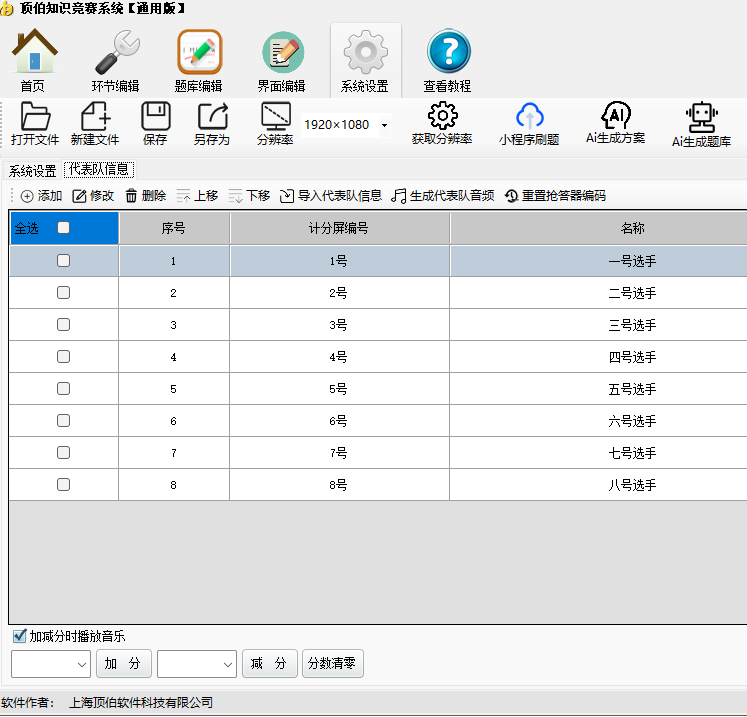
左侧导航用于切换首页、环节编辑、题库编辑、界面编辑和系统设置等工作区。具体入口可能因版本和当前比赛资料不同而变化。
1.6.1 🏠 首页
首页用于进入软件后的概览和提示。首次使用时可以先从首页了解当前文件和软件状态。
1.6.2 🧩 环节编辑
在这里定义比赛由哪些环节组成,例如必答题、抢答题、风险题,也可以为环节建立子环节,并设置规则、计时和分值。
1.6.3 📝 题库编辑
在这里录入、修改、删除和导入题目,并将题目归入对应的环节和子环节。
1.6.4 🎨 界面编辑
在这里设置欢迎界面、规则界面、答题界面、排名界面等显示内容,包括背景、字体、颜色和控件位置。
1.6.5 ⚙️ 系统设置
在这里完成分辨率、计时、答题方式、声音、网络和设备等系统级设置。代表队管理和部分设备配置也位于这一工作区域或其关联页面中。
1.7 🔄 比赛窗口的基本流程
软件根据已经配置的比赛环节加载相应窗口。常见流程如下:
text
欢迎界面
   ↓
环节选择界面
   ↓
规则界面(如果该环节启用规则显示)
   ↓
子环节界面(如果该环节包含子环节)
   ↓
抽题界面或选题界面
   ↓
答题界面
   ↓
答案、计分和排名
不同环节的流程可能不同:
- 启用抽题的环节进入抽题界面。
- 启用答题卡的环节进入选题界面。
- 抢答环节会增加抢答提示和抢答器操作。
- 启用计分的环节会显示分数和排名相关功能。
1.8 👥 现场工作人员的分工建议
| 角色 | 主要职责 |
|---|---|
| 🗂️ 比赛管理员 | 负责建立比赛文件、编辑环节、录入题库和完成系统设置 |
| 🎛️ 现场操作员 | 负责开始比赛、切换环节、抽题或选题、控制倒计时和显示答案 |
| 🏆 计分员 | 负责核对答题结果、录入分数、检查计分屏和确认排名 |
| 🔌 设备管理员 | 负责抢答器、计分屏、答题器、平板和网络设备的连接与测试 |
同一个人可以承担多个角色,但正式比赛前应明确谁负责每项操作,避免多人同时修改同一项数据。
1.9 🚀 第一次使用的建议顺序
- 打开软件,熟悉主控制台的五个工作区。
- 使用示例或测试文件查看欢迎、规则、答题和排名窗口。
- 了解“开始比赛”和“结束比赛”的作用。
- 再创建正式竞赛文件。
- 按顺序录入代表队、编辑环节、录入题目和调整界面。
- 最后设置分辨率、声音、设备和网络,并进行完整彩排。
1.10 ⚠️ 使用中的重要原则
- 正式比赛前使用“另存为”保留一份备份。
- 修改题库或环节后重新检查比赛流程。
- 开始比赛后尽量不要删除环节、子环节或题目。
- 设备编号必须和代表队名单一一对应。
- 主控台显示正常,不代表辅屏、计分屏和平板一定正常,所有设备都要单独测试。
- 发现异常时先记录提示信息,不要立即覆盖原始比赛文件。