外观
03 下载软件
本章介绍官方软件下载入口、安装包的选择方式,以及下载完成后的检查方法。顶伯知识竞赛系统的所有软件版本共用同一个安装包,版本差异不通过更换安装包来区分。官网提供 MSI、EXE 和 ZIP 三种下载格式,它们对应同一安装内容的不同分发方式。普通用户应优先使用顶伯软件官网或项目实施人员提供的下载地址,不要从不明来源下载或混用其他项目的驱动。
3.1 📋 下载前准备
- 准备一台用于比赛控制的 Windows 电脑,并确认可以使用管理员权限安装软件。
- 确认电脑可以访问下载地址,并预留足够的磁盘空间保存安装包、竞赛文件和题库原稿。
- 确认系统是否已安装
.NET Framework 4.8。如果没有安装,请先从微软官方下载地址下载安装。 - 如果使用 Windows 7 SP1,建议先确认系统补丁和
.NET Framework 4.8的安装状态。 - 根据设备清单确认是否需要抢答器、计分屏、DB52 答题器、平板服务或加密狗驱动,并向软件提供方确认对应版本。
3.2 📦 获取安装包
🌐 官方下载入口
这里强调:只需要选择并下载一个安装包即可,不需要把 MSI、EXE 和 ZIP 全部下载。 根据使用习惯选择一种下载格式即可;三种格式通常对应同一套软件内容,不代表不同的软件版本。软件的版本和可用功能以授权信息为准。
| 安装包 | 适用场景 | 下载地址 |
|---|---|---|
| MSI 安装包 | 标准 Windows 安装方式,适合大多数用户直接双击安装 | 下载 MSI 安装包 |
| EXE 安装包 | 可执行安装包,适合习惯使用独立安装程序的用户 | 下载 EXE 安装包 |
| ZIP 压缩包 | 免安装部署,解压后即可运行,适合便携部署或手动拷贝 | 下载 ZIP 压缩包 |
💡 选择建议
- 需要常规安装、创建开始菜单或桌面快捷方式时,优先选择 MSI 或 EXE。
- 需要将软件拷贝到指定目录、临时运行或手动部署时,可以选择 ZIP。
- 如果项目实施人员指定了某一种下载格式,以软件提供方的说明为准;不要为了切换软件版本而重复下载其他格式。

如需使用早期版本,可以在下方按版本日期查找对应的安装文件:
历史版本下载
历史安装包按版本日期分组,请根据需要选择对应文件。
当前暂无可下载的历史版本。
3.3 🔍 下载后检查
下载完成后,先不要急着运行,按以下步骤检查文件:
- 确认浏览器显示下载已完成,文件扩展名仍为
.msi、.exe或.zip,没有被改成临时文件或快捷方式。 - 打开文件属性,检查文件大小、修改日期和数字签名(如果软件提供方有签名),并与交付说明核对。
- 对 ZIP 压缩包执行完整解压,再运行解压目录中的安装程序或主程序,不要直接在压缩包预览窗口中运行。
- 如果杀毒软件隔离了安装文件,先记录告警信息并联系软件提供方确认,不要直接关闭安全防护。
建议建立如下目录,便于后续安装、授权和故障排查:
text
知识竞赛系统\
├─ 安装包\       保存原始 MSI、EXE 或 ZIP
├─ 竞赛文件\     保存 .lls 文件
└─ 题库原稿\     保存导入前的 Word、Excel 或文本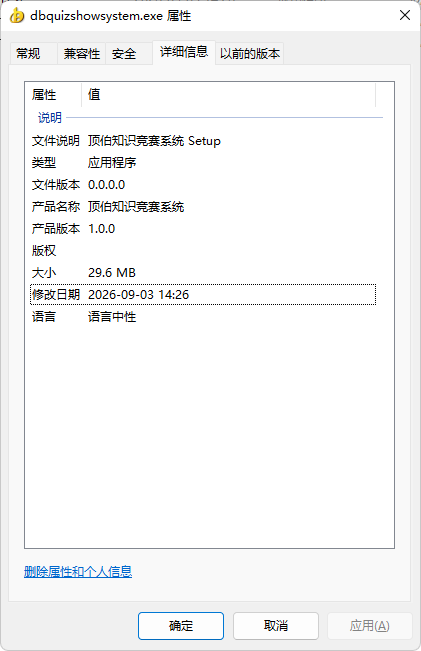
3.4 ⚙️ 运行环境与下载提示
🧩 .NET Framework 4.8
软件运行前请确认 Windows 已具备 .NET Framework 4.8。如果系统提示缺少运行环境,请先打开微软官方下载地址完成安装,再重新启动软件。
⚠️ 常见下载和安装提示
- 浏览器提示拦截下载时,确认下载地址为顶伯软件官网后,允许继续下载。
- 安装时提示权限不足,请右键安装程序,选择“以管理员身份运行”。
- Windows 7 SP1 机器如果无法安装或启动,请先确认系统补丁和
.NET Framework 4.8均已安装。
3.5 🗄️ 下载包的留档
为安装包重命名时只增加日期或项目标识,例如 DbQuizshowSystem-2026-01-13,不要修改扩展名。保留一份未改动的原始安装包,并记录下载地址、下载日期以及当时使用的授权版本。后续排查授权或设备驱动问题时,可以据此准确复现安装环境。
3.6 ✅ 下载完成检查
| 检查项目 | 通过标准 |
|---|---|
| 📦 安装文件 | 能看到完整的 MSI、EXE 或 ZIP 文件,而不是只有快捷方式 |
| 🔁 下载格式 | 选择的格式与软件提供方的说明一致;三种官方包不需要重复下载 |
| 🧩 运行环境 | 已确认 .NET Framework 4.8;缺少时先完成安装 |
| 🔍 文件完整性 | 浏览器没有留下未完成下载;选择 ZIP 时已经完整解压 |
| 💾 资料备份 | 竞赛文件、题库原稿和媒体资源分别留有备份 |
完成以上检查后,再继续安装软件。