外观
16 平板记分的使用
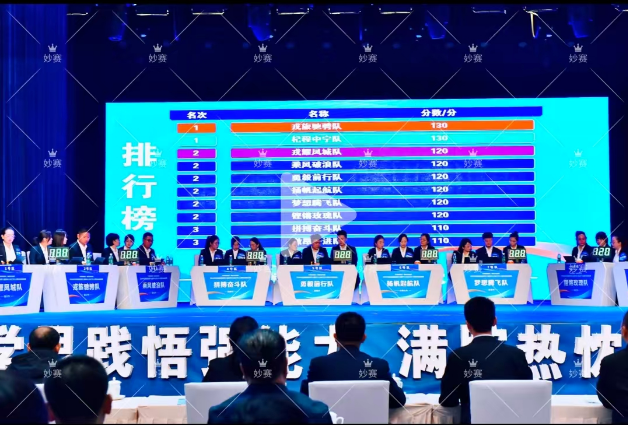
平板记分用于让现场计分员通过平板或计分网页查看并修改各代表队成绩。主控台仍然是比赛数据的统一管理中心,平板端的加分、扣分和清零会通过服务器同步到软件,并可继续同步到计分屏。平板记分与平板答题使用不同的页面和配置,二维码、服务器地址和登录状态不能混用。



16.1 ⚙️ 启用平板记分
第一步:打开平板记分设置
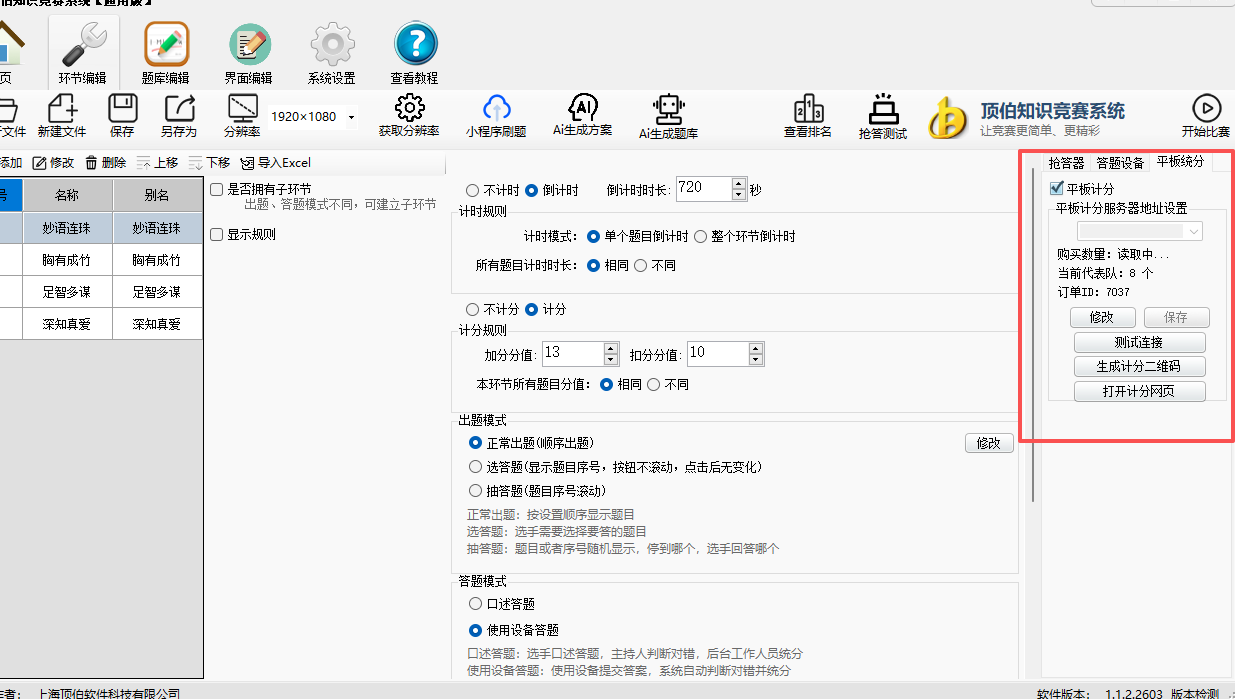
- 打开顶伯知识竞赛系统,进入【环节编辑】。
- 在右侧设备设置区域切换到【平板统分】选项卡。
- 勾选【平板计分】。勾选后,软件显示平板计分服务器地址设置和相关操作按钮。
- 确认本场比赛已经录入代表队信息,并检查代表队数量。
第二步:确认购买数量和代表队数量
在平板计分设置区域查看:
| 信息 | 用途 |
|---|---|
| 购买数量 | 当前授权可使用的平板计分客户端数量 |
| 当前代表队 | 本场比赛已录入的代表队数量 |
| 订单 ID | 与授权信息对应的订单标识 |
开始比赛时,软件会根据授权数量上传可用的计分端。正式比赛前应确认购买数量满足现场使用计划;如果显示“读取中”“检测失败”或数量不足,先处理授权和网络问题。
16.2 📱 生成二维码并登录计分网页
方法一:使用计分二维码
- 确认服务器测试成功,点击【生成计分二维码】。
- 在计分平板上扫描二维码,打开本场比赛的计分页面登录页面。
方法二:直接打开计分网页
在主控电脑上点击【打开计分网页】,软件会在浏览器中打开计分页面。将页面地址复制到计分平板,打开本场比赛的计分页面登录页面。
如果点击选择代表队时提示“登录ID错误”或“比赛未开始”,请按以下内容检查:
- 确认竞赛软件是否已经点击【开始比赛】按钮,并且已经进入欢迎界面。
- 再确认平板页面中的登录ID和软件里的登录ID是否一致。
扩展模式的屏幕连接、排列和显示窗口设置请先参阅双屏与扩展模式使用。
如果没有显示代表队信息,或找不到要操作的代表队,请继续检查:
- 确认【代表队信息】中的队伍已经录入并保存,当前使用的是本场比赛的竞赛文件。
- 确认已经勾选【平板计分】,并且平板记分购买数量不为 0,能够满足本场比赛需要同时登录的计分平板数量。购买数量少于代表队数量时,超出授权数量的代表队不会出现在平板列表中。
- 确认平板使用的是当前比赛生成的【计分二维码】或计分网页地址,不能与平板答题二维码混用。
- 如果使用局域网服务器,确认服务器已启动、平板和服务器电脑处于同一局域网,且防火墙未拦截服务端口。
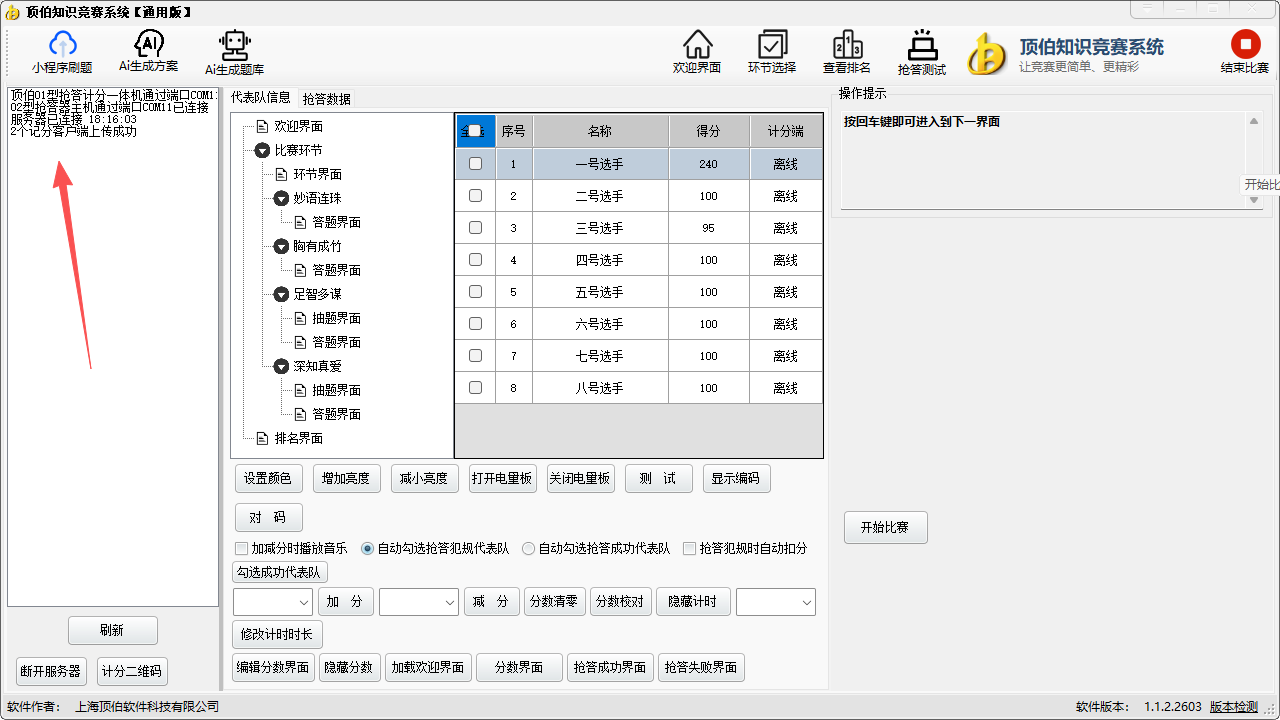
扩展模式下(主控台与比赛显示窗口分屏运行),点击【开始比赛】后,必须在【代表队信息】页面的日志栏查看代表队上传结果。日志通常会显示“X个记分客户端上传成功”或“上传失败:……”,其中 X 是实际上传数量。如果上传失败,或 X 与预期数量不同,请核对代表队是否已保存、平板记分购买数量和订单 ID 是否正确、平板记分服务器地址及【测试连接】结果是否正常;使用局域网服务器时,还要确认服务器已启动、设备处于同一局域网且防火墙未拦截服务端口。
16.3 🔗 开始比赛并检查在线状态
- 点击软件右上角【开始比赛】,软件会向服务器初始化本场比赛的计分端数据。
- 在【系统设置】→【代表队信息】中查看【计分端】列,确认已登录的平板显示为在线或已连接状态。
- 平板端只显示已经上传且有权限的代表队。登录数量与授权数量不一致时,先停止操作,检查购买数量、订单 ID 和代表队数量。
- 计分员开始操作前,让每台平板先打开计分页面并保持在线,不要在浏览器中频繁刷新或关闭页面。
16.4 🎛️ 计分平板的现场控制
计分服务器连接后,主控台代表队区域会显示平板计分控制按钮。不同版本的按钮排列可能略有差异,按软件当前显示的按钮操作:
| 按钮 | 作用 | 使用时机 |
|---|---|---|
| 【连接服务器】/【断开服务器】 | 建立或断开主控台与计分服务器的连接 | 比赛前连接,结束后再断开 |
| 【计分二维码】 | 重新显示当前订单的计分二维码 | 新增平板或需要重新登录时 |
| 【编辑分数界面】 | 打开计分端界面编辑窗口 | 需要调整计分端显示布局时 |
| 【加载欢迎界面】 | 让计分平板显示欢迎界面 | 比赛开始前或休息期间 |
| 【分数界面】 | 让计分平板返回分数显示界面 | 进入计分工作状态时 |
| 【抢答成功界面】 | 让计分平板显示抢答成功状态画面 | 抢答成功需要同步提示时 |
| 【抢答失败界面】 | 让计分平板显示抢答失败状态画面 | 抢答犯规需要同步提示时 |
| 【隐藏分数】 | 在计分端隐藏分数,改为显示代表队名称 | 暂不希望现场看到分数时 |
| 【设置离线】 | 重置某个计分端的在线状态 | 平板更换人员或账号异常后,确认没有待提交数据时 |
⚠️ 【设置离线】可能会重置该计分端的登录状态。使用前先确认平板上的加分、扣分和清零已经同步,不能把它当作普通的刷新按钮。
16.5 🧮 加分、扣分和清零
平板端操作
- 在计分平板中选择需要处理的代表队,先核对代表队名称和当前分数。
- 按比赛规则输入加分或扣分分值,点击对应的加分、扣分按钮提交。
- 需要将分数恢复为零时使用【清零】或同等功能。
主控台复核
- 在主控台【代表队信息】中确认软件得分已经改变。
- 如果现场使用计分屏,观察实体计分屏是否同步显示新分数。
- 平板、主控台和计分屏一致后,再处理下一支代表队;不一致时暂停平板操作,以主控台数据为准核对和修正。
16.6 📡 网络中断和重新上线
| 现象 | 处理方法 |
|---|---|
| 计分平板打不开页面 | 检查服务器地址、网络连接和浏览器访问权限,重新打开计分网页 |
| 计分端显示不在线 | 先检查主控台【连接服务器】状态,再检查平板网络和网页是否仍在前台运行 |
| 提交后主控台没有变化 | 不要重复点击,记录本次操作,检查网络恢复后主控台和计分端状态 |
| 多台平板同时掉线 | 检查路由器、局域网和服务器端口 1580、18083,确认服务器本身可用 |
| 平板重新上线后分数不一致 | 以主控台当前分数为准,逐队核对操作记录,必要时由计分员重新修正 |
| 服务器测试通过但比赛中无法连接 | 检查订单 ID、购买数量、比赛是否已经点击【开始比赛】,并重新生成当前比赛二维码 |
网络恢复后,先在【计分端】列确认平板重新在线,再继续操作。不能仅凭浏览器页面刷新判断数据已经同步。
16.7 🧪 平板计分完整测试
正式比赛前,使用测试竞赛文件完成一轮完整测试:
- 勾选【平板计分】,设置服务器地址并完成【测试连接】。
- 查看购买数量、当前代表队数量和订单 ID,确认授权数量满足本场使用计划。
- 生成计分二维码,平板扫码登录;关闭二维码窗口后点击【开始比赛】。
- 在【代表队信息】中确认计分端在线状态。
- 使用一台平板完成一次加分、一次扣分和一次清零;多人使用时让不同平板分别操作不同代表队。
- 检查主控台、平板和计分屏(如有)的分数是否一致。
- 测试【加载欢迎界面】、【分数界面】和【隐藏分数】等现场控制按钮,确认显示状态符合比赛方案。
- 模拟一次断网或关闭网页后重新登录,确认计分端能重新上线;测试结束后删除或清除测试数据,并重新打开正式比赛文件。
16.8 ✅ 完成检查
- [ ] 已勾选【平板计分】并保存服务器地址
- [ ] 【测试连接】显示数据服务端口和网络服务端口均正常
- [ ] 购买数量、当前代表队数量和订单 ID 已核对
- [ ] 已生成本场比赛的新计分二维码
- [ ] 二维码窗口已关闭后才点击【开始比赛】
- [ ] 每台计分平板已登录,主控台【计分端】显示在线
- [ ] 每台平板至少完成一次加分、扣分和清零测试
- [ ] 主控台、平板和计分屏的分数一致
- [ ] 现场欢迎界面、分数界面和隐藏分数功能已测试
- [ ] 测试数据已清除,正式比赛文件已另存备份
16.9 🌐 局域网内使用平板记分
局域网内平板记分的使用场景
局域网记分适用于比赛现场无法稳定访问公网、现场网络要求成绩数据在内部传输,或需要让比赛电脑与多台计分平板在同一网络内保持低延迟通信的场景。比赛电脑、运行本地服务器的电脑和平板记分端必须连接到同一个局域网。
如何设置局域网平板记分
- 将比赛电脑和所有计分平板连接到同一个路由器或 Wi-Fi,避免使用相互隔离的访客网络。
- 在运行服务器的电脑上查看局域网 IPv4 地址,可在 Windows 命令提示符中执行
ipconfig,记录类似192.168.x.x的地址。 - 下载并解压局域网服务器,按下面“服务器的使用方法”启动服务。
- 在竞赛软件的【平板计分服务器地址设置】中点击【修改】,输入运行服务器电脑的局域网 IPv4 地址,然后点击【保存】。
- 点击【测试连接】,确认数据服务端口
1580和网络服务端口18083均连接成功后,再生成计分二维码或打开计分网页。 - 用计分平板扫码进入计分页面,确认平板已经在线后再开始比赛。
局域网版的服务器下载地址
服务器的使用方法
- 下载
server.rar后,将压缩包解压到比赛电脑或局域网内的固定文件夹。 - 运行压缩包内的
server.exe。
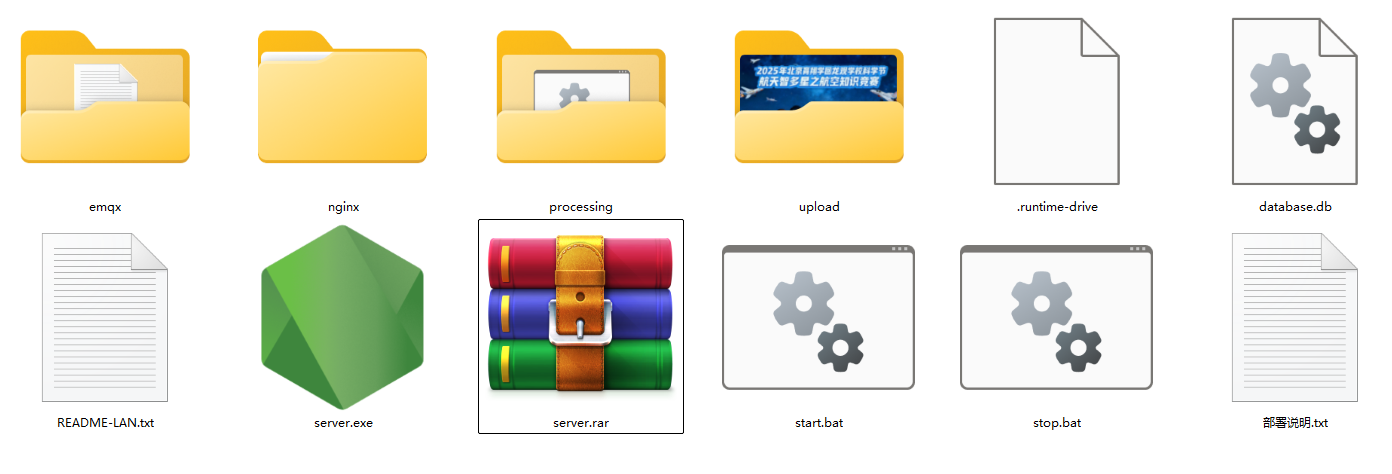
- 保持服务器程序和相关服务处于运行状态,不要在比赛过程中关闭服务器窗口。电脑重启后,需要重新启动服务器。
- 回到竞赛软件的【平板计分服务器地址设置】,填写服务器电脑的局域网 IPv4 地址并点击【测试连接】。
- 测试成功后,使用软件生成计分二维码。计分平板扫码时访问的是局域网地址,而不是公网地址。
使用局域网记分的注意事项
- 保持网络畅通:比赛电脑、服务器和平板必须连接到同一个局域网,网络中断会导致计分页面无法打开或成绩状态不同步。
- 关闭防火墙和杀毒软件:测试和比赛期间应关闭 Windows 防火墙、杀毒软件及其他可能拦截服务器端口的防护程序;如现场必须保留防护,请为服务器程序和端口配置放行规则。
- 关于互联网连接:如果电脑连接了加密狗,软件启动时可以连接互联网,也可以不连接互联网;如果没有加密狗,软件启动时必须连接互联网。
- 核对购买信息:软件登录后,进入【环节编辑】右侧的【平板统分】区域,查看平板记分的购买数量和订单ID。购买数量不能为 0,并且必须与实际购买数量一致。
16.10 ❓ 常见问题
Q1:平板记分和答题平板的二维码能通用吗?
不能。平板答题使用答题页面,平板计分使用计分页面;请在软件中分别点击【生成答题二维码】或【生成计分二维码】,不要混用二维码。
Q2:为什么生成二维码后平板无法登录?
先关闭二维码窗口,再点击软件右上角【开始比赛】。然后确认服务器地址、订单 ID、网络连接和购买数量正确,最后重新生成当前比赛的计分二维码。
Q3:购买数量不足时可以让多个代表队共用一台平板吗?
不建议。软件会按照授权数量初始化计分端,多个队伍共用可能造成登录和数据归属混乱。应先联系授权人员增加客户端数量,或按比赛方案减少同时在线的计分端。