外观
08 环节编辑
环节决定比赛进行的先后顺序、题目归类以及出题、答题、计时和计分方式。
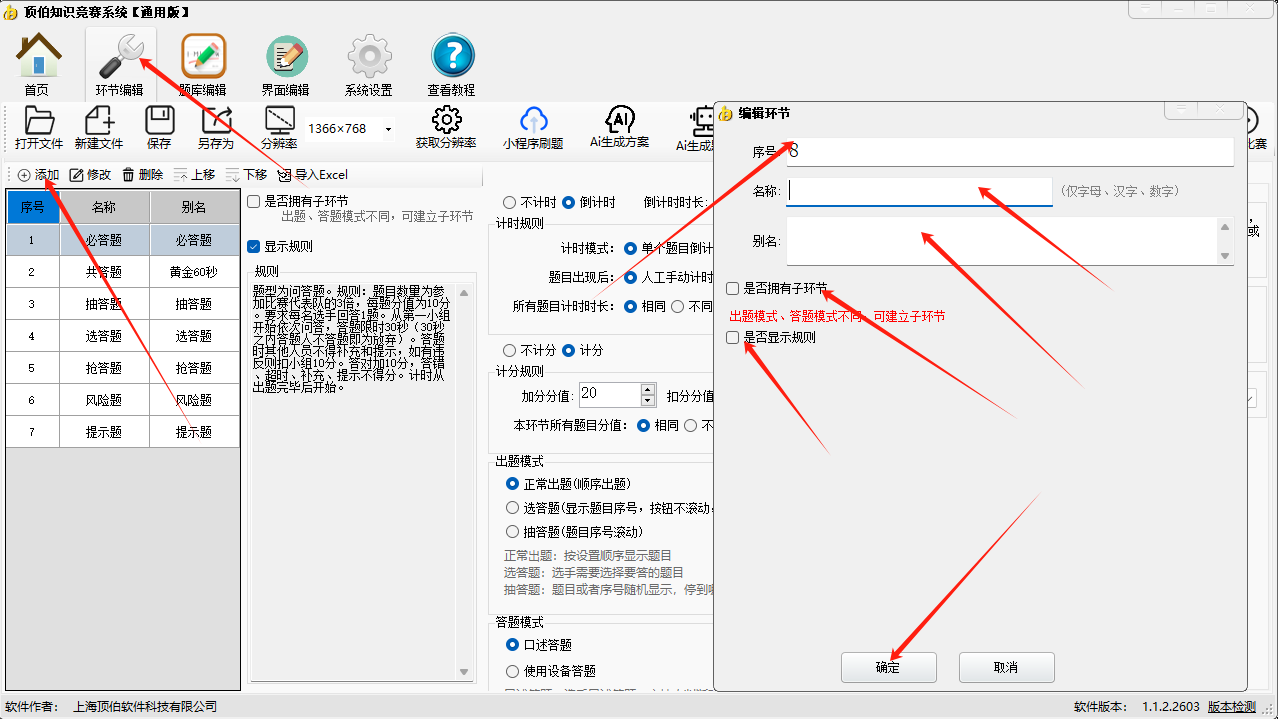
8.1 ➕ 添加环节
- 进入“环节编辑”,点击“添加”。
- 填写“序号”“名称”和“别名”。序号必须是整数;名称只支持汉字、字母和数字组合,不能重复;别名用于界面显示或主持人口播,留空时系统使用名称作为别名。
- 按比赛方案勾选“是否拥有子环节”,决定后续是否需要建立子环节。
- 选择“是否显示规则”,并在“规则”中录入。
- 点击“确定”完成添加,再用“上移”“下移”调整环节顺序。
8.2 ✏️ 编辑
选中环节点击“修改”可调整序号、别名、规则及是否拥有子环节等设置。修改窗口不会更新已有环节的名称;如需改变名称,建议新建环节并迁移题目。点击“删除”前确认其子环节和题目已迁移或备份。

8.3 🧩 子环节设置
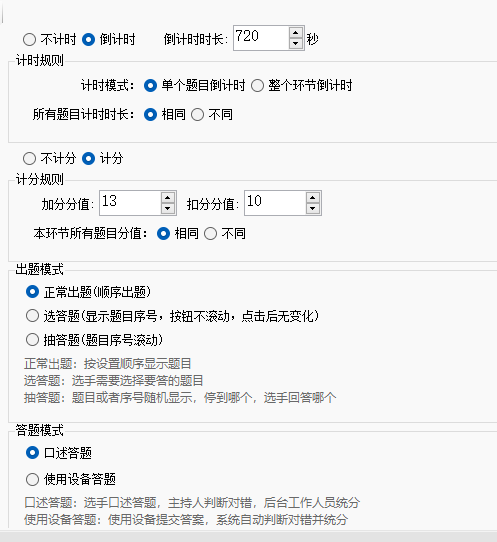
在环节编辑右侧打开子环节设置,使用“添加”“删除”“复制环节”维护子环节。每个子环节至少检查以下项目:
- 别名:用于选题、抽题和答题界面。
- 计时规则:不计时或倒计时;倒计时可按单题或整个环节;可选择人工手动计时或系统自动计时;题目时长可相同或不同。
- 计分规则:计分或不计分;选择加分、扣分及其分值;题目分值可相同或不同。
- 出题模式:正常出题、选答题或抽答题。
- 答题模式:口述答题或使用设备答题。当答题模式选择“使用设备答题”时,软件会强制要求启用计分。此模式适合单选、多选和判断题;主观题需要改为口述答题。
- 答题类型:正常答题、提示题或抢答题。
- 抢答规则:抢答开始时机、是否限时、抢答成功后是否自动计时。
8.4 📥 如何导入比赛环节
如果说手动添加环节是“精雕细琢”,那么导入环节就是“批量生产”。本篇教程将为您详细解读四种导入比赛环节的方式,无论您是方案小白还是 Excel 高手,都能找到最适合自己的方法。
一、📋 导入环节的四种方式
顶伯知识竞赛系统提供了灵活多样的导入方式,满足不同用户的需求:
| 方式 | 适用人群 | 核心优势 |
|---|---|---|
| ① 文本框粘贴 | 已有现成文本方案的用户 | 最快,复制粘贴即可 |
| ② AI 生成方案 | 暂无方案或想快速尝试的用户 | 智能生成,省时省力 |
| ③ Excel 导入 | 习惯表格管理、批量操作的进阶用户 | 灵活编辑,批量处理 |
| ④ 生成模板导入 | 首次使用、需要引导的新手 | 标准模板,不易出错 |
二、🤖 方式一:AI 生成竞赛方案(零基础推荐)
如果您还没有成熟的比赛方案,或者想快速生成一个方案作为参考,AI 生成功能是最佳选择。
2.1 左侧面板参数设置
在软件左侧的“AI 生成竞赛方案”面板中,填写以下参数:
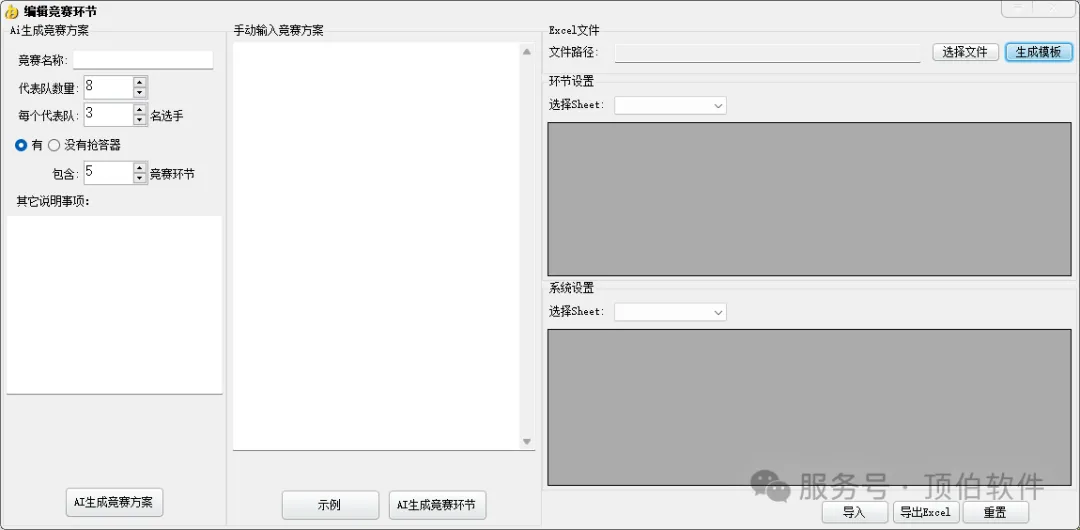
| 参数 | 说明 | 示例 |
|---|---|---|
| 竞赛名称 | 您本次比赛的名称 | “2026 年企业文化知识竞赛” |
| 代表队数量 | 参赛队伍的数量 | 8 |
| 每队选手数 | 每支队伍有多少名选手 | 3 |
| 是否有抢答器 | 比赛是否使用抢答设备 | 有 ○ / 没有 ○ |
| 竞赛环节数量 | 计划设置几个环节 | 5 |
| 其它说明事项 | 特殊要求或规则说明 | “增加风险题环节” |
2.2 生成与导入
- 点击“AI生成竞赛方案”按钮(位于参数面板下方)。该功能需要配置有效的 AI 服务并保持网络可用。
- 系统会根据您填写的参数,在右侧表格中自动生成一套完整的竞赛环节。
- 核对生成的方案:检查环节名称、规则是否符合预期。
- 点击下方的“导入”按钮,将方案正式导入系统。
💡 小技巧:如果生成的方案基本满意但有个别细节需要调整,可以先导入,再在环节编辑界面进行微调。
三、📝 方式二:手动输入/粘贴竞赛方案
如果您已经有一套现成的文本方案,可以直接粘贴到文本框中。
3.1 操作步骤
- 在“手动输入竞赛方案”区域,直接输入或粘贴您的竞赛方案。
- 方案格式要求:没有任何要求,粘贴进来就行。
- 点击文本框下方的“AI生成竞赛环节”按钮,将文字描述转换为可预览的环节设置和系统设置。
- 生成的方案会显示在右侧表格中;导入前请逐项核对。
- 点击“导入”完成新增。
四、📊 方式三:Excel 文件导入(最强大)
对于需要批量处理、精细管理的用户,Excel 导入是最佳选择。
4.1 准备工作
Excel 文件中需要包含两个表格(Sheet),分别用于定义主环节和子环节:
Sheet1:环节设置表(主环节)
| 字段 | 必填 | 说明 |
|---|---|---|
| 名称 | ✅ | 环节名称,必须唯一,不能重复 |
| 规则 | ❌ | 规则说明文本 |
| 是否显示规则 | ❌ | 1=显示,0=不显示 |
| 别名 | ❌ | 环节别名,可个性化命名 |
| 子环节 | ❌ | 1=是(该环节下可添加子环节),0=否 |
| 序号 | ❌ | 数字,用于排序 |
Sheet2:系统设置表(子环节)
| 字段 | 必填 | 说明 |
|---|---|---|
| 环节名称 | ✅ | 对应主环节的名称(关联字段) |
| 名称 | ✅ | 子环节名称 |
| 别名 | ❌ | 子环节别名 |
| 是否显示规则 | ❌ | 1=显示,0=不显示 |
| 是否倒计时 | ❌ | 1=是,0=否 |
| 时间 | ❌ | 倒计时时间(秒),默认 30 |
| 计时模式 | ❌ | 1=单个题目手动计时 / 2=题目显示后自动计时(单个题目)/ 3=手动计时(整个环节),默认 1 |
| 每题时长相同 | ❌ | 1=是,0=否,默认 1。该环节每个题目的计时时长是否一样 |
| 是否计分 | ❌ | 1=是,0=否,默认 1。答题界面是否实时显示得分 |
| 分值 | ❌ | 默认 10 |
| 扣分分值 | ❌ | 默认 0。>0 表示答错扣分,≤0 表示不扣分 |
| 计分是否相同 | ❌ | 1=是,0=否,默认 1。该环节所有题目分值是否一样 |
| 是否随机 | ❌ | 1=是,0=否 |
| 抽题 | ❌ | 1=是,0=否。题目序号滚动,停到哪个题目,选手答哪个 |
| 是否显示答题卡 | ❌ | 1=是,0=否 |
| 抢答 | ❌ | 1=是,0=否 |
| 是否立即倒计时 | ❌ | 1=是,0=否。抢答成功后是否系统自动立即开始计时 |
| 是否提示 | ❌ | 1=是,0=否。题目一行一行出,出现一行自动打开抢答通道 |
| 抢答模式 | ❌ | 1=题目显示后就可以抢答 / 2=题目读完后开始抢答 / 3=读完题目 3 秒倒计时后开始抢答,默认 3 |
| 限时时长 | ❌ | 数字,单位秒。允许抢答后多长时间内按下抢答器有效,默认 0(不限时) |
| 是否答题器 | ❌ | 1=是,0=否 |
4.2 导入操作流程
- 准备好 Excel 文件,确保包含“环节设置”和“系统设置”两个 Sheet,且表头和数据正确。
- 点击主界面上方的“选择文件”按钮。
- 选中您的 Excel 文件。
- 在“环节设置”区域的“选择Sheet”下拉框中选择主环节 Sheet。
- 在“系统设置”区域的“选择Sheet”下拉框中选择子环节/系统设置 Sheet;两个下拉框可以分别选择同一个文件中的不同工作表。
- 系统读取并预览两张表的数据,确认主环节名称与“环节名称”关联正确。
- 确认无误后,点击“导入”按钮。导入是新增操作,不会覆盖或更新已有环节。
五、📎 方式四:生成模板导入(新手友好)
如果您对 Excel 格式不太熟悉,或者想确保格式完全正确,可以先让系统生成一个标准模板。
5.1 生成模板
- 在导入窗口点击“生成模板”按钮。
- 选择保存位置;默认文件名为
环节和系统设置导入模板.xlsx。 - 打开文件,您会看到“环节设置”和“系统设置”两个 Sheet,第一行是字段名称,后面附有示例数据和说明行。
5.2 编辑模板
在模板中按您的实际需求修改数据:
- 不要修改第一行表头(字段名称)。
- 从第二行开始填写您的真实数据。
- 按本章字段表填写必需字段,尤其是名称、环节名称和名称关联字段。
- 模板中的“说明:”及编号说明行仅用于提示,导入时会自动跳过;不要把说明文字当作真实数据修改。
5.3 导入编辑好的模板
- 保存编辑好的 Excel 文件。
- 回到软件界面,点击“选择文件”。
- 选中您编辑好的模板文件。
- 分别在两个区域选择对应的 Sheet。
- 点击“导入”完成新增。
六、🔄 导出与修改
如果生成的方案有问题,或者想在 Excel 中批量编辑,可以先导出、修改后再导入。重新导入会新增记录,不会覆盖已有记录。
6.1 导出当前方案
- 在右侧表格确认当前方案后。
- 点击下方的“导出 Excel”按钮。
- 系统会将当前表格中的环节数据导出为 Excel 文件。
- 保存到您指定的位置。导出的文件包含“环节设置”和“系统设置”两张表。
6.2 在 Excel 中修改
- 打开导出的 Excel 文件。
- 按需求修改数据(注意保持表头不变)。
- 保存文件。
6.3 重新导入修改后的文件
- 点击“选择文件”。
- 选择修改后的 Excel 文件。
- 选择正确的 Sheet。
- 点击“导入”即可新增修改后的记录;如果原环节仍在数据库中,请先备份并清理旧记录,避免名称重复。
七、⚠️ 常见问题与解决
Q1:导入时提示“名称重复”怎么办?
A:检查 Excel 中“名称”列是否有重复名称,并确认数据库中没有同名主环节。导入窗口会同时检查 Excel 内部重复和数据库已有名称;修改或清理重复记录后再导入。
Q2:子环节没有正确关联到主环节?
A:检查子环节 Sheet 中的“环节名称”列是否与主环节 Sheet 中的“名称”列完全一致(包括空格和标点)。这是关联两个表的关键字段。
Q3:导入后某些参数没有生效?
A:可能原因:
- Excel 中该字段留空或格式不符合预期。不同字段的默认值不同,建议按模板说明明确填写数值,不要依赖空单元格自动补全。
- 字段值格式不正确(如文本型数字)。
- 字段名与标准模板不一致。
建议使用“生成模板”功能获取标准格式,然后粘贴数据进去。
Q4:AI 生成的方案不符合预期?
A:可以:
- 调整左侧面板的参数(如环节数量、是否有抢答器等)。
- 在“其它说明事项”中写更具体的需求。
- 先生成大致框架,再手动微调。
- 导出到 Excel 进行精细编辑后再导入;导入前请注意这是新增,不是覆盖更新。
Q5:点击“重置”会清空已经导入的方案吗?
A:不会。“重置”只清空导入窗口中的文件路径、Sheet 选择和预览表格,不会删除数据库中已经导入的环节。需要重新导入前,请先备份竞赛文件,并处理已有同名环节。