外观
双屏与扩展模式使用
扩展模式是顶伯知识竞赛系统现场使用的基础:操作人员在电脑主屏操作主控制台,观众在外接显示器、投影仪或 LED 大屏上观看比赛画面。本章只介绍电脑显示输出的配置;计分屏、抢答器和答题器等现场设备的连接方法,请参阅对应设备章节。
11.1 🖥️ 什么时候需要扩展模式
只有一块屏幕时,主控制台和比赛画面会占用同一个屏幕,操作时需要在两个窗口之间切换。使用两块屏幕时,建议选择“扩展”:
| 显示模式 | 画面效果 | 适用情况 |
|---|---|---|
| 仅电脑屏幕 | 只使用电脑屏幕 | 设置、录题或单机测试 |
| 复制 | 两块屏幕显示相同内容 | 演示同一画面;不能同时独立操作 |
| 扩展 | 两块屏幕组成一个桌面,可分别显示不同窗口 | 正式比赛,主控台与比赛画面分屏 |
| 仅第二屏幕 | 关闭电脑屏幕,只使用外接屏 | 仅需要外接屏显示内容时使用 |
正式比赛通常选择“扩展”。主控制台放在主屏,比赛显示窗口放在辅屏、投影或 LED 大屏。
11.2 🔌 准备电脑和显示设备
| 设备 | 作用 | 使用前检查 |
|---|---|---|
| 笔记本或台式电脑 | 运行主控制台和比赛显示窗口 | 显卡能否同时输出两块屏幕 |
| 显示器、投影仪或 LED 视频处理器 | 显示观众画面 | 输入源、分辨率和画面比例 |
| HDMI、DP、VGA 或 USB-C 视频线 | 传输画面 | 线材和接口规格匹配 |
| 转接器或扩展坞 | 在接口不匹配时转换 | USB-C 必须支持视频输出(DisplayPort Alt Mode) |
LED 大屏通常先连接到视频处理器,再由视频处理器连接电脑。普通 HDMI 分配器通常只能复制画面,不能产生独立的扩展桌面。连接完成后,先在显示设备上选择正确的 HDMI、DP 或 VGA 输入源。
11.3 ⚙️ 开启 Windows 扩展模式
方法一:使用快捷菜单
- 接好外接显示设备并开机。
- 在电脑上按
Win + P。 - 选择【扩展】。
- 等待外接屏显示桌面,移动鼠标越过屏幕边缘,确认指针可以进入另一块屏幕。
方法二:使用显示设置
- 在桌面空白处单击右键,选择【显示设置】。
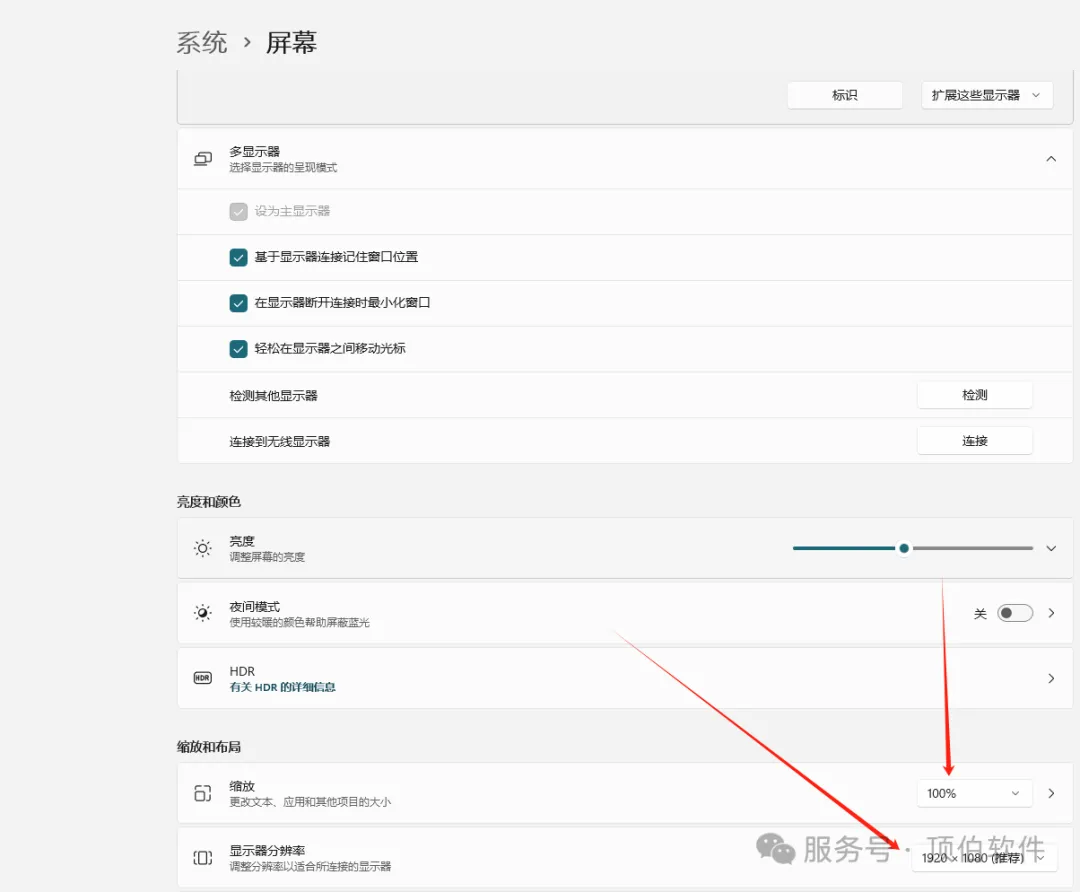
- 在“标识”区域点击【标识】,记下每块屏幕显示的编号。
- 在“多个显示器”中选择【扩展这些显示器】并点击【保留更改】。
- 拖动屏幕示意图,使外接屏位于电脑主屏的右侧,并尽量顶部对齐,然后点击【应用】。
- 点击需要作为操作屏的屏幕,勾选【设为主显示器】。主屏应是运行主控制台的电脑屏幕。
下图是 Windows 显示设置中的屏幕识别、扩展选项、排列和分辨率位置示例。Windows 10 和 Windows 11 的文字位置可能略有不同,但设置逻辑相同。
11.4 🧭 不同电脑的连接差异
- 笔记本电脑:常见 HDMI、Mini DP 或 USB-C 接口。合上笔记本盖子可能使系统断开主屏,比赛期间建议保持笔记本打开。
- 台式电脑:视频线应接在独立显卡的输出口,不要把线插到未启用的主板视频口。独立显卡需要同时支持两路输出。
- USB-C 转接:先确认电脑的 USB-C 口支持视频输出;仅支持数据或充电的 USB-C 转接后不会有画面。
- 投影仪或电视:将设备输入源切换到实际接入的接口,并关闭可能导致裁切的“过扫描”或“自动缩放”。
- LED 大屏:以视频处理器的输出分辨率为准;电脑、处理器和大屏的比例不一致时,画面可能出现黑边、拉伸或裁切。
电脑品牌的 Fn 显示切换键并不统一。遇到快捷键无效时,直接使用 Win + P 或【显示设置】完成配置。
11.5 🎛️ 在竞赛软件中安排两个窗口
- 先按本章前面的步骤开启扩展模式,并确认鼠标可以在两块屏幕之间移动。
- 打开顶伯知识竞赛系统和竞赛文件,在主屏保留主控制台。
- 点击【开始比赛】,打开欢迎界面或环节选择界面。
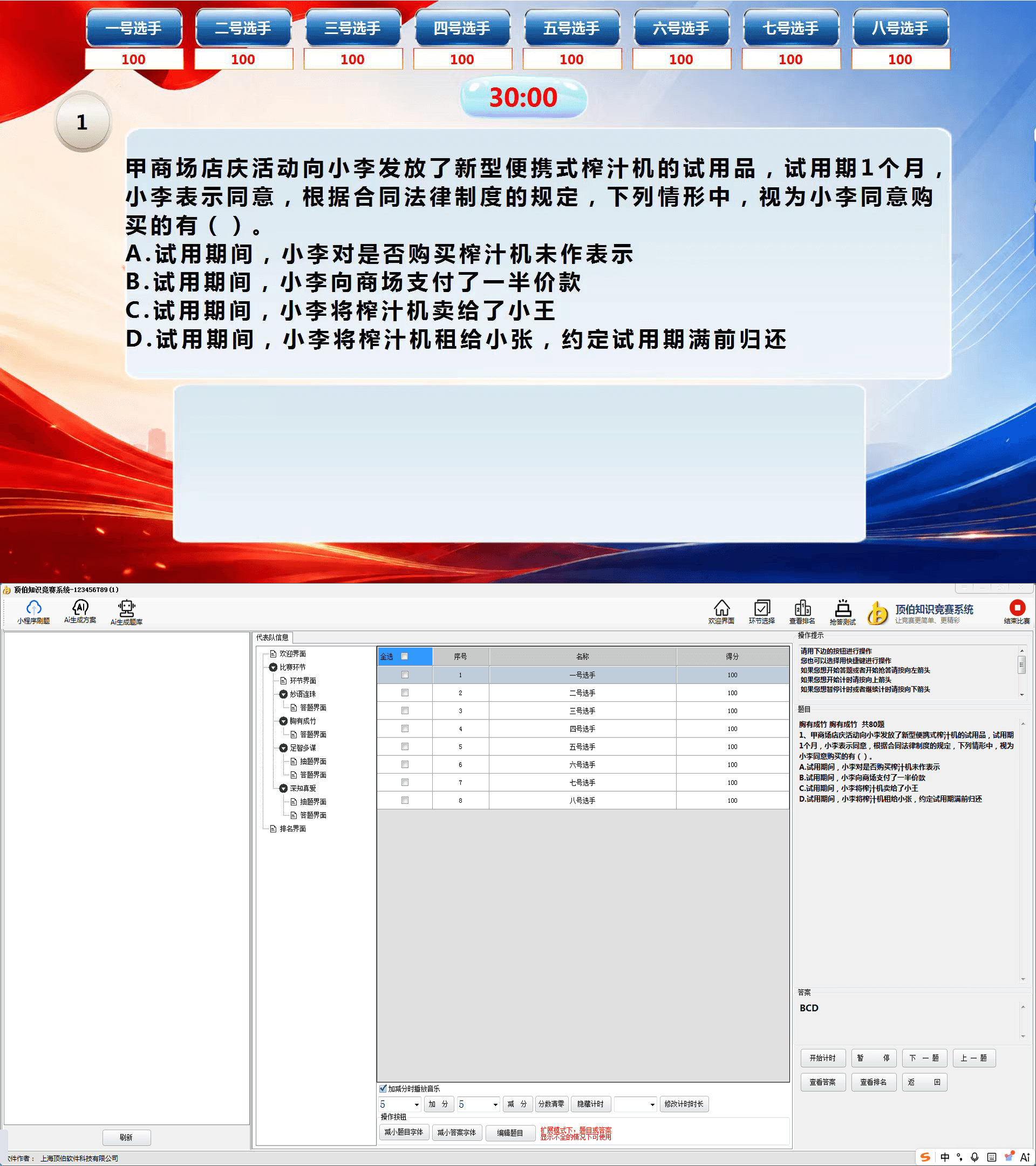
- 将比赛显示窗口拖到外接屏;最大化后确认观众只能看到比赛画面,不会看到题目编辑、代表队管理或日志操作区。
- 使用测试文件依次检查欢迎、规则、选题、答题和排名界面,再开始正式比赛。
软件会按主屏和第二块屏幕的位置创建比赛窗口。为避免窗口出现在屏幕外,建议在 Windows 屏幕排列中把外接屏放在主屏右侧、顶部对齐;如果现场必须把外接屏放在左侧或上下方,应先用测试文件验证窗口位置。
11.6 📐 分辨率、比例和缩放
- 在 Windows【显示设置】中分别查看主屏和外接屏的“显示分辨率”,优先使用设备标注的推荐分辨率。
- 在软件顶部【分辨率】中设置比赛显示窗口的尺寸,使它与比赛输出屏幕的比例一致。
- 软件中的【获取分辨率】读取的是 Windows 主显示器分辨率;使用外接大屏时,仍需单独核对外接屏或视频处理器的分辨率。
- 如果文字或控件被裁切,先检查显示比例和缩放,再到界面编辑调整控件布局。
11.7 ✅ 正式比赛前检查
| 检查项目 | 通过标准 |
|---|---|
| 显示模式 | Windows 显示为“扩展”,两块屏幕可独立显示 |
| 屏幕位置 | 标识编号与现场设备一致,外接屏位于主屏右侧或已验证其他布局 |
| 主控制台 | 操作区只出现在操作人员屏幕 |
| 比赛画面 | 欢迎、题目、答案、倒计时和排名在大屏完整显示 |
| 分辨率 | 没有黑边、拉伸、裁切或控件溢出 |
| 音视频 | 投影/大屏、电脑音频和视频处理器均输出正常 |
| 网络设备 | 使用平板答题或计分时,在扩展模式下开始比赛后查看代表队上传日志 |
11.8 🛠️ 常见问题
| 现象 | 处理方法 |
|---|---|
| 外接屏无信号 | 检查输入源、视频线、转接器和显卡接口;再按 Win + P 选择【扩展】并在显示设置点击【检测】 |
| 两块屏幕显示相同内容 | 按 Win + P 改为【扩展】,不要选择【复制】 |
| 比赛窗口找不到 | 先按 Win + P 确认扩展已启用,再检查外接屏是否排列在主屏右侧;必要时暂时使用 Win + Shift + ←/→ 将窗口移回当前屏幕 |
| 大屏画面被裁切 | 检查大屏或投影的缩放、过扫描、比例和分辨率,再调整软件分辨率 |
| 开始比赛后主控台不见 | 使用 Alt + Tab 找到主控制台;不要在未保存竞赛文件时强制结束程序 |
| 平板代表队没有上传 | 先完成本章的双屏检查,再查看平板答题或平板记分中的扩展模式日志检查步骤 |