外观
12 顶伯抢答器使用教程
✨ 五步搞定,让比赛更精彩!
第一步:硬件准备 🔌
1. 连接信号接收器
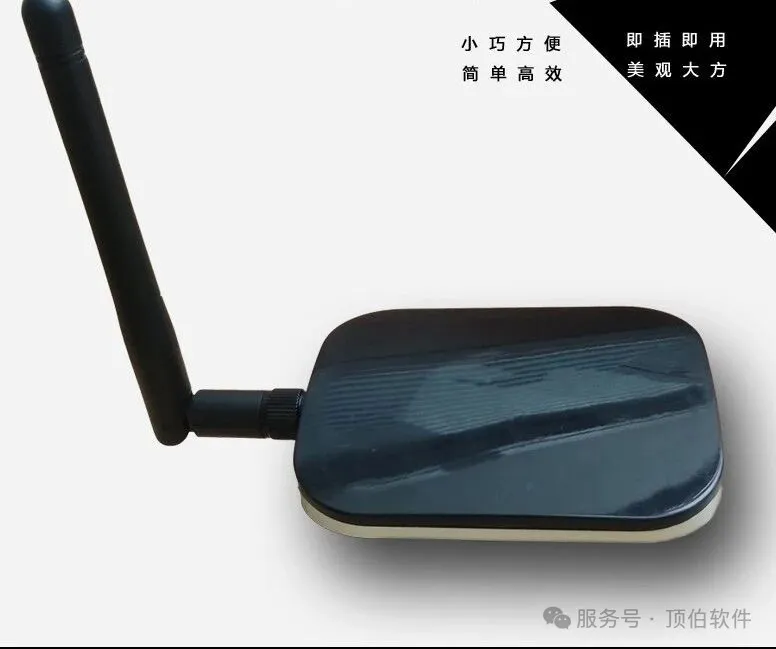
将信号接收器(第一张图所示)通过 USB 线连接到电脑。
💡 接收器特点:小巧方便、即插即用、美观大方
2. 安装抢答器电池
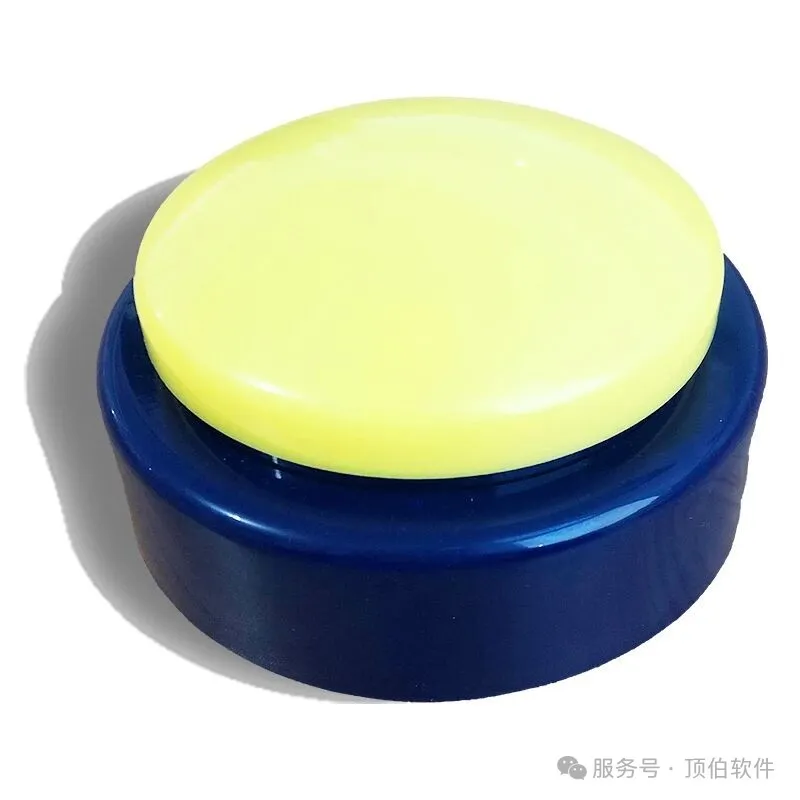
取抢答器(第二张图所示),打开底部电池盖,装入 3 节 7 号干电池。
3. 开启抢答器
装上电池后,打开抢答器开关,按钮会亮起红灯,表示设备已就绪。
第二步:软件安装与配置 💻
1. 下载安装软件
请前往第 03 章:下载软件选择并下载安装包。
下载完成后,按提示完成安装。
2. 软件注册与授权
请前往第 05 章:软件注册与授权查看软件注册与授权的详细教程
3. 添加环节
请前往第 08 章:环节编辑查看添加环节详细教程。
4. 设置抢答环节
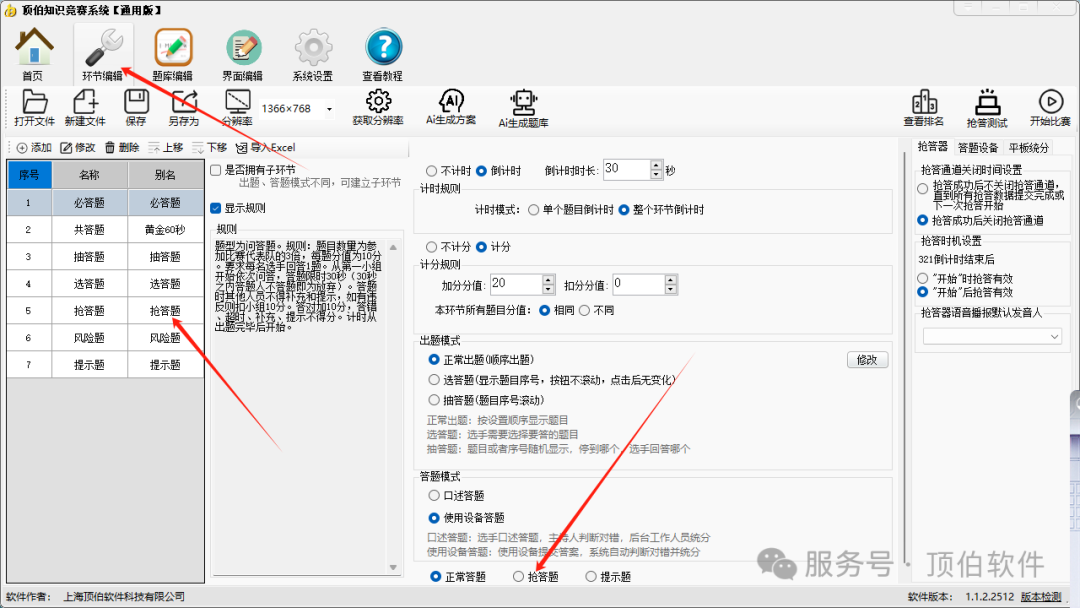
打开软件,按下图步骤将某个环节设置为抢答题:
操作步骤:
- 点击顶部菜单栏的【环节编辑】。
- 在左侧列表中选择要设置的环节。
- 在右侧【答题模式】区域,选择【抢答题】选项。
- 根据需要配置计时规则、计分规则等参数。
5. 抢答模式的设置
在【环节编辑】中选中要使用抢答器的环节,在【抢答规则】区域找到【抢答模式】,根据主持人的出题流程选择以下三种模式之一: 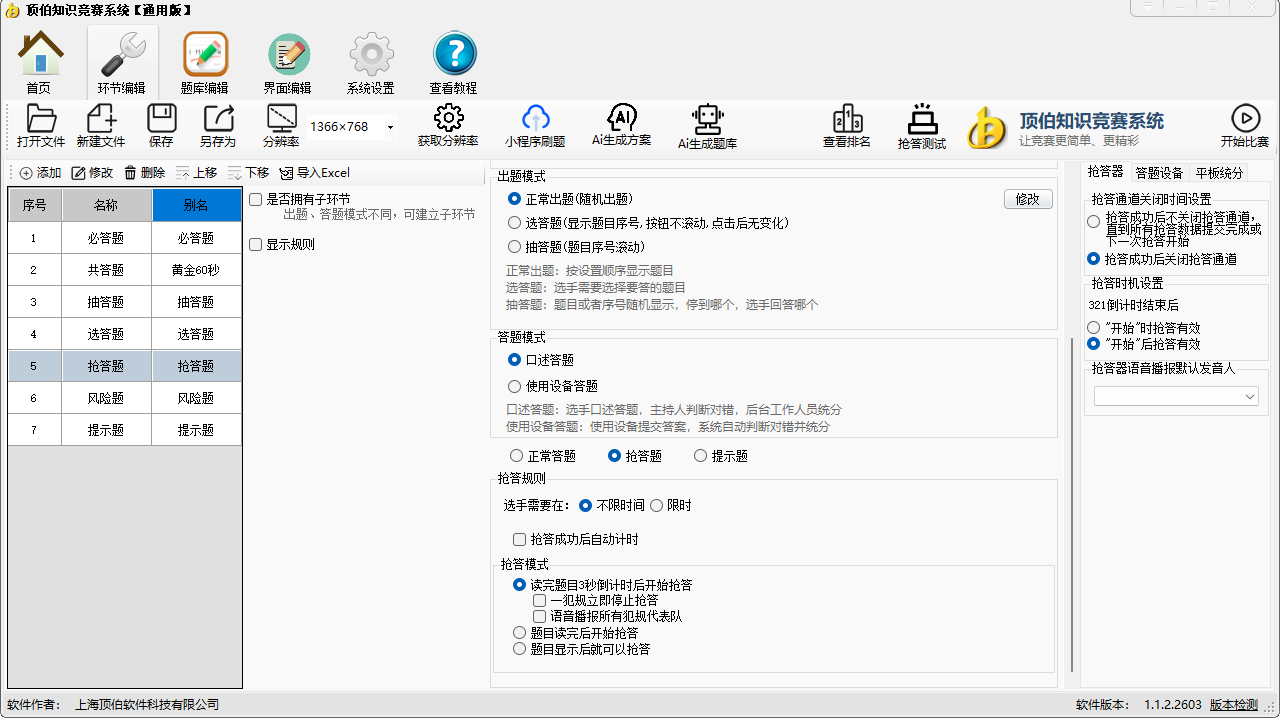
| 编号 | 抢答模式 | 说明 |
|---|---|---|
| 抢答模式1 | 读完题目 3 秒倒计时后开始抢答 | 主持人读完题目后,操作人员点击软件上的开始抢答按钮,系统播报并显示“3、2、1”倒计时,倒计时结束后开放抢答。 |
| 抢答模式2 | 题目读完后开始抢答 | 主持人完整读完题目后,操作人员点击软件上的开始抢答按钮开放抢答;读题阶段不要提前开放抢答通道。 |
| 抢答模式3 | 题目显示后就可以抢答 | 题目内容一显示,系统立即开放抢答,不用操作人员点击软件上的开始抢答按钮。适合主持人不需要完整读题,或规则允许选手看到题目后立即抢答的场景。 |
关于其它几个设置项的说明:
5.1 限时抢答
这个功能设置的不是答题的时间,是操作人员点了软件上的开始抢答按钮后,开始倒计时,计时结束前按压抢答器是有效的,计时结束后再按压抢答器就没有用了;
5.2 抢答成功后自动计时
这个功能就是字面意思,如果设置了答题倒计时,勾选了这个功能后,如果某一个代表队抢答成功了,系统会自动开始计时,不需要操作人员去点击开始计时的按钮了;
5.3 一犯规立即停止抢答
这个功能设置也是字面意思,但要注意的一点是,这个功能只对抢答模式1有效,对其它俩种抢答模式是无效的。这个犯规的判定是:如果有代表队在3秒倒计时内按下了抢答器就视为犯规。系统就会终止本次抢答,其它代表队按下抢答器都没有反应了。
5.4 语音播报所有犯规代表队
这个功能设置也是字面意思,但要注意的一点是,这个功能只对抢答模式1有效,对其它俩种抢答模式是无效的。在模式1下,系统会记录所有抢答犯规的代表队,并以文字的形式在答题界面上显示,有代表队抢答成功以后,如果勾选了这个复选框,系统会依次语音播报抢答犯规的代表队,最后再语音播报抢答成功的代表队名称。这里有一个特别需要注意的点,是必须有代表队抢答成功了才会有犯规的语音播报和抢答成功的语音播报。
5.5 抢答通道关闭时间设置
进入环节编辑页面【抢答器】选项卡,在【抢答通道关闭时间设置】中选择与比赛规则一致的方式。这里设置的是抢答成功后要不要关闭抢答通道。
不关闭:在有代表队抢答成功后,如果还有队伍按下抢答器,系统能接收到抢答数据,但不会记录抢答数据(抢答时间和抢答状态)。所以在抢答界面点了查看抢答数据的按钮后,只有抢答犯规和抢答成功,不会记录抢答无效的数据。
关闭:在有代表队抢答成功后,如果还有队伍按下抢答器,系统能接收到抢答数据,而且会记录抢答数据(抢答时间和抢答状态)。所以在抢答界面点了查看抢答数据的按钮后,不但能看到抢答犯规或者抢答成功的数据,而且还会看到抢答无效的数据。
⚠️另外还有一点需要注意的是,这个参数的设置是全局设置,比如有3个抢答环节,设置后,这三个抢答环节都遵守这样的数据记录规则。
5.6 抢答时机的设置
进入环节编辑页面【抢答器】选项卡,在【抢答时机设置】中进行设置。这个设置只针对抢答模式1有效,设置的是抢答时机。 抢答模式1,操作人员在接收到主持人准备抢答的指令后,会按下软件上的开始抢答按钮,这时软件会自动播放3、2、1、开始的语音。 开始时抢答有效:3、2、1播报结束以后,开始俩个字还没有播报出来之前,在这个时间点之前按下抢答器的选手都是犯规,在这个时间点之后第一个按下抢答器的选手就是抢答成功。 开始后抢答有效:3、2、1、开始整个语音播报结束以后,在这个时间点之前按下抢答器的选手都是犯规,在这个时间点之后第一个按下抢答器的选手就是抢答成功。
6. 添加题目
请前往第 09 章:题目录入查看题目添加的详细教程。
7. 添加代表队及抢答音频的设置
请前往第 07 章:代表队管理查看题目添加的详细教程。
这里重点说明一下抢答音频相关的操作。
7.1操作步骤
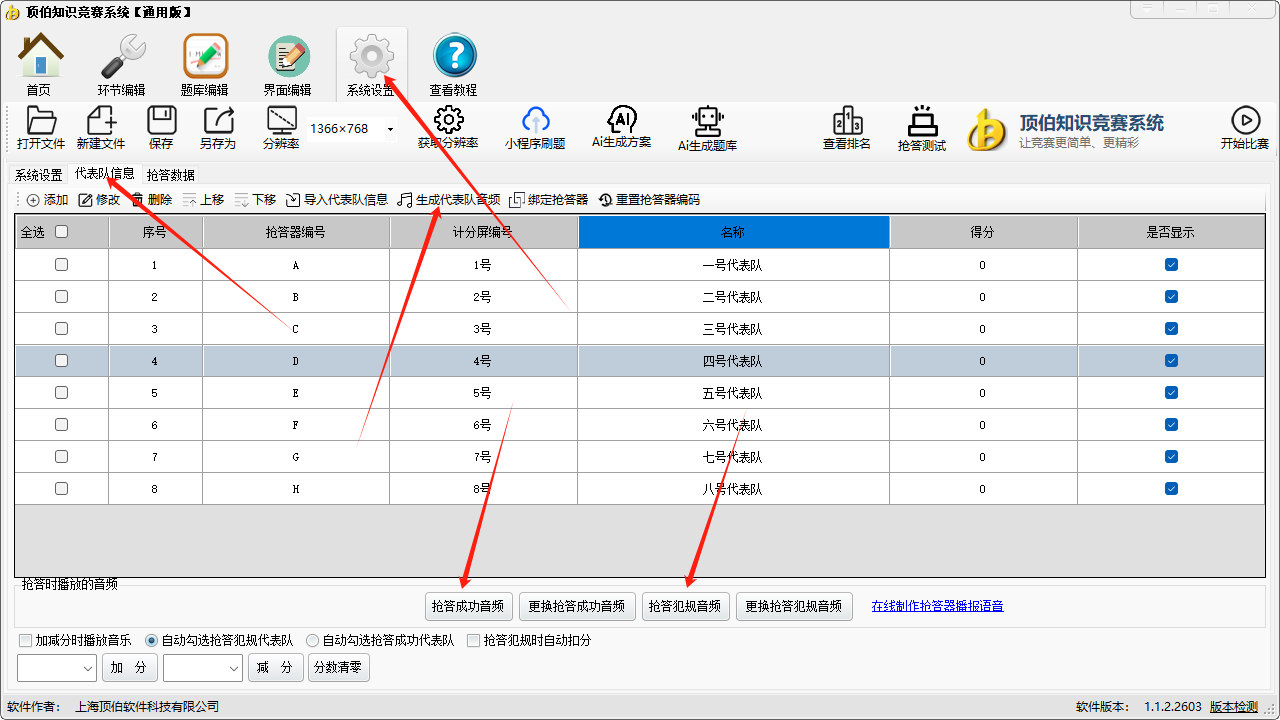
进入【系统设置】→【代表队信息】
7.2判断抢答器音频是否已生成
选中代表队,在【抢答时播放的音频】区域点击抢答成功音频和抢答犯规音频,如果有声音,说明语音已经生成。
7.3音频生成方式
1、添加、修改代表队信息时系统会自动添加抢答成功音频和抢答犯规音频。
⚠️请注意:添加、修改代表队信息时,电脑必须连接互联网,要不然系统不能自动生成抢答器音频
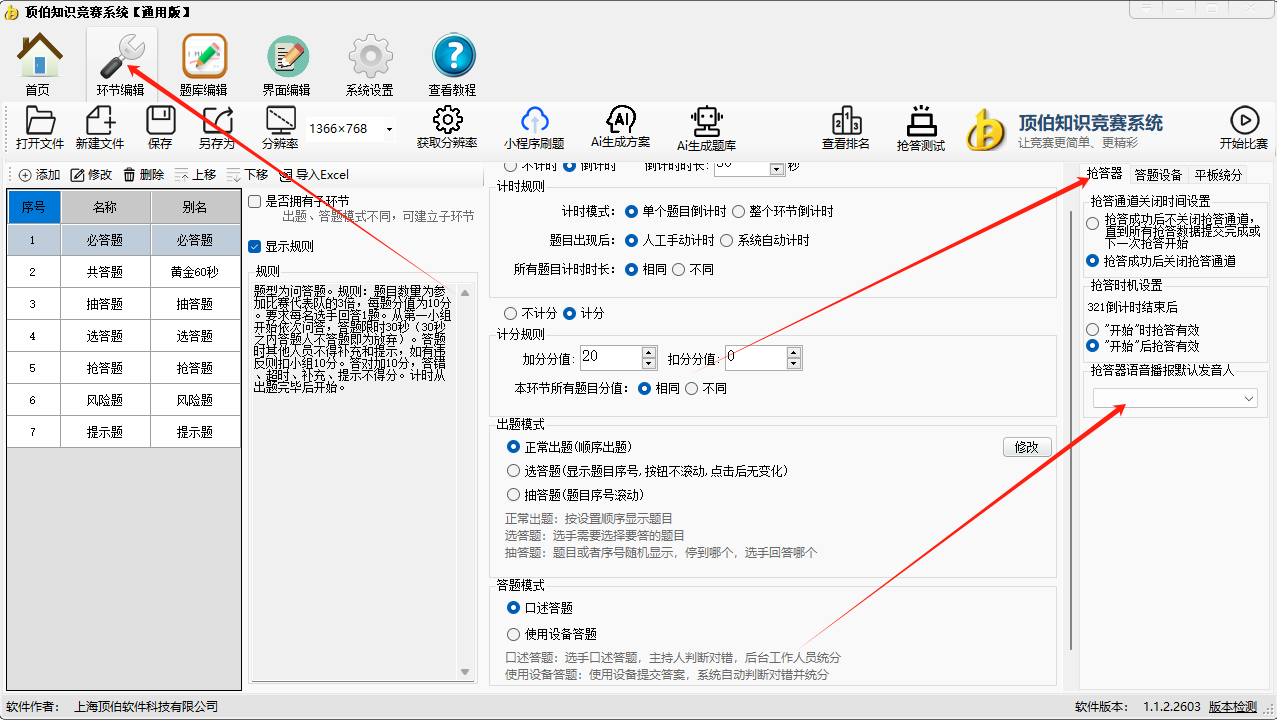
需要改变自动生成语音的默认发音人时,【环节编辑】→【抢答器】中的【抢答器语音播报默认发音人】选择发音人,再生成代表队音频。
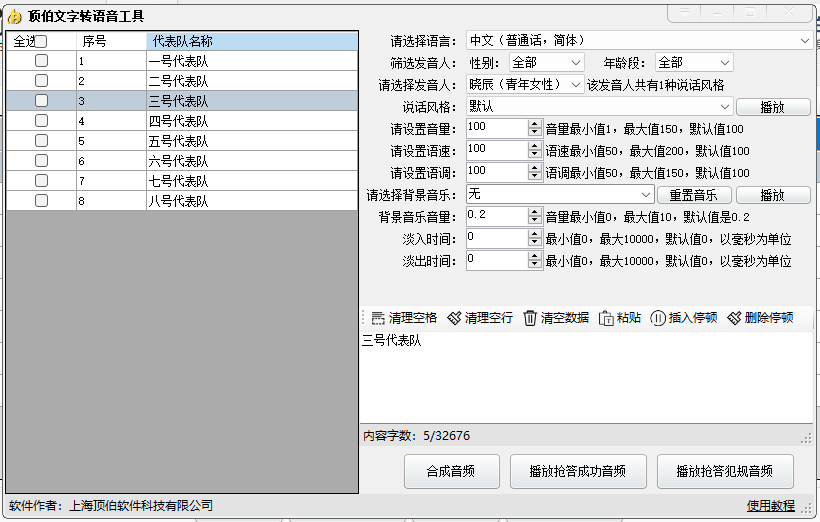
2、通过菜单栏的 【生成代表队音频】按钮来生成
这里的发音人比较丰富,还可以调节语音语调以及音色,对播报音频要求比较高的用户可以使用此功能。
3、手动添加
如果电脑不能联网,不能在使用的电脑上生成抢答器音频,需要从其它电脑上生成,然后拷贝过来进行添加,具体操作如下:
选中需要设置的代表队,在【抢答时播放的音频】区域分别设置抢答成功和抢答犯规时的播报音频。 更换音频时可选择 .wav 或 .mp3 文件;也可以点击【在线制作抢答器播报语音】制作播报内容。 【生成代表队音频】和在线制作语音需要联网。
逐队试听成功和犯规两种音频,确认队名、状态、音量和播放设备均正确。代表队改名后应重新生成或更换对应音频,并在比赛现场的实际音响设备上再次试听。
8. 界面编辑
请前往第 10 章:界面管理查看界面编辑的详细教程
抢答提示框的编辑
抢答提示框是用来显示抢答状态的一个控件,只有当环节设置成了抢答模式后,这个提示框才会出现,这个提示框上用文字的形式显示各代表队的抢答情况,从上往下依次显示抢答犯规和抢答成功代表队的名称
- 进入【界面编辑】,展开目标抢答环节或子环节,选中其【答题界面】,点击左下角的【编辑界面】。
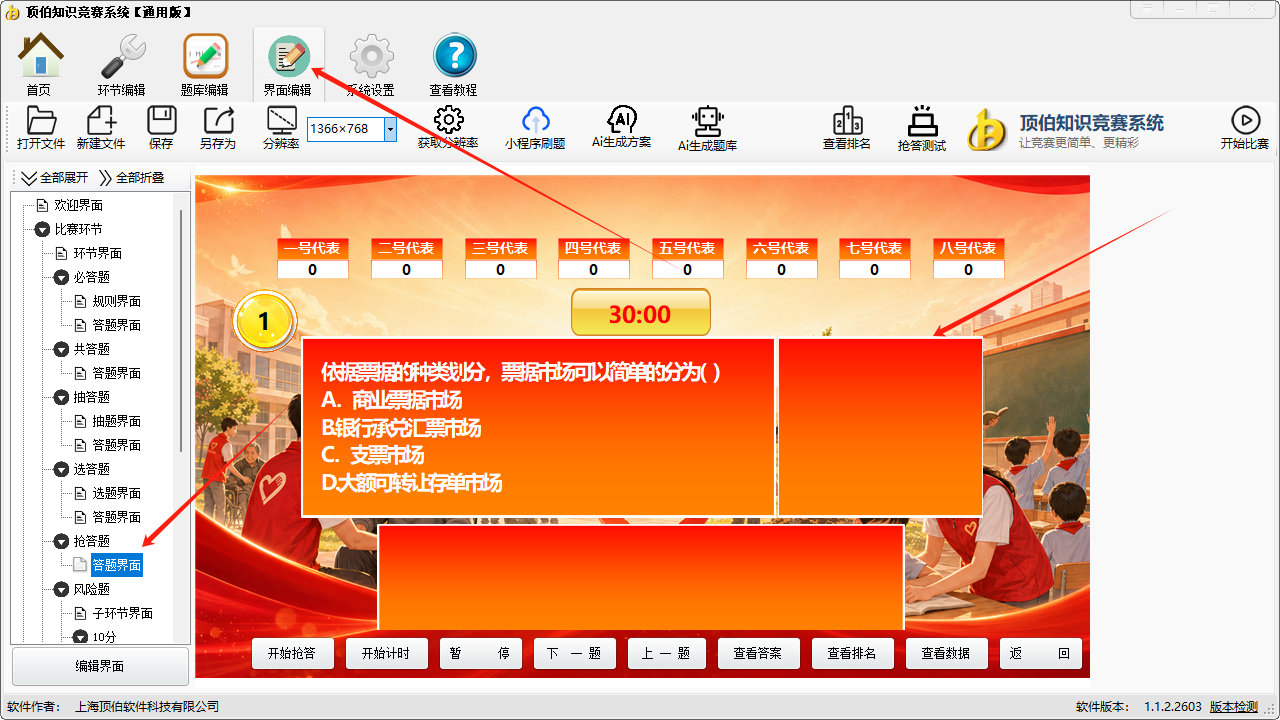
- 在编辑界面中选中【抢答提示框】,调整位置和宽高;再按需要设置字体、字号、文字颜色及水平、垂直对齐方式。
- 使用长队名分别检查“抢答成功”和“抢答犯规”等状态,确保提示文字完整显示,不与题目、答案、倒计时或分数标签重叠。
同一环节内的题目共用抢答提示框的位置和大小;未单独设置时,还可能继承默认环节的样式。具体继承规则见第 10 章:界面编辑。
第三步:匹配抢答器 🔗
匹配抢答器之前必须把信号接收器连接到电脑上,并确保接收器和电脑的连接是正常的。
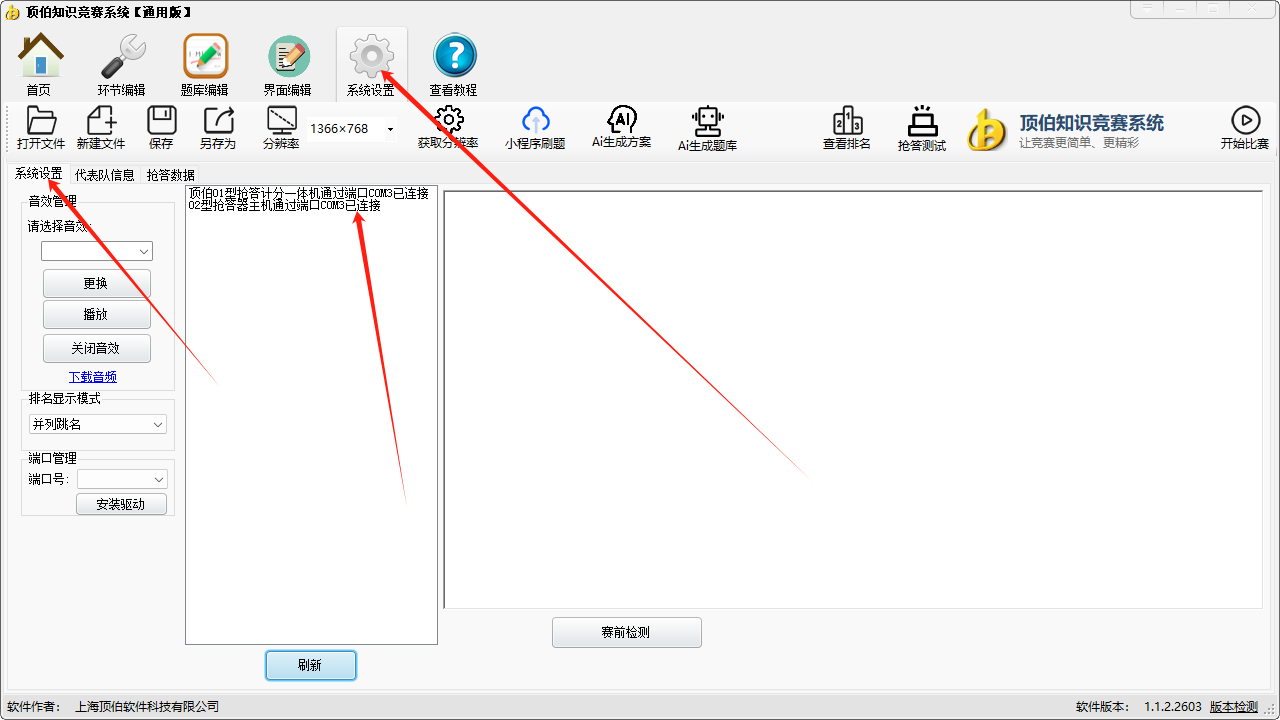
如上图所示:在箭头所示的位置如果提示:
顶伯01型抢管计分一体机通过端口com3已连接
02型抢答器主机通过端口C0M3已连接
说明信号接收器和电脑连接正常,如果不显示,请点击上图中的安装驱动按钮,安装后,重新插拔信号接收器即可。
绑定步骤:
进入【系统设置】→【代表队信息】页面,完成抢答器与代表队的绑定:
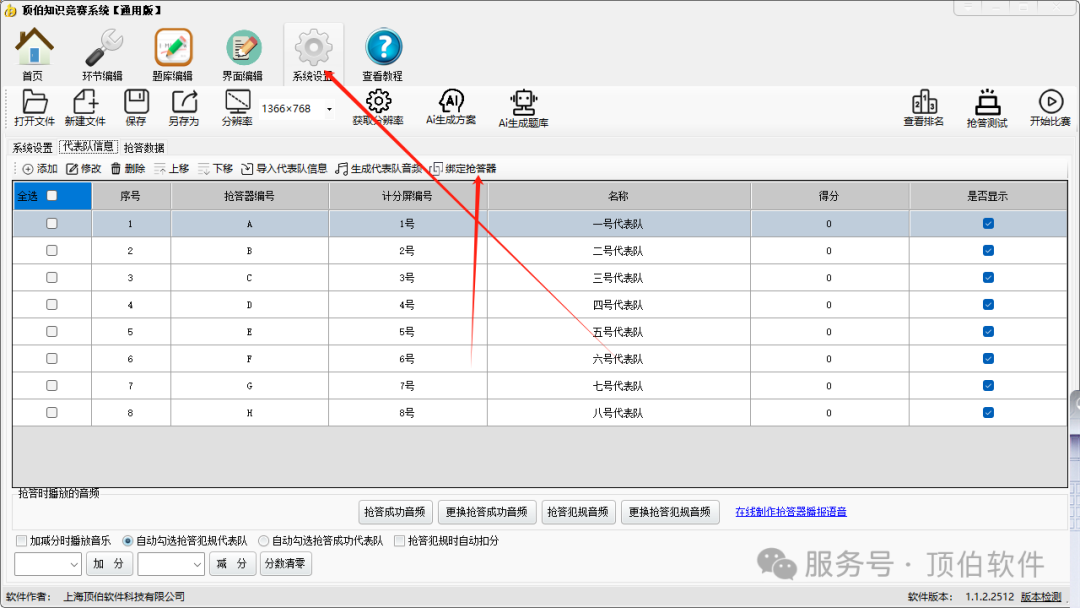
| 步骤 | 操作 | 说明 |
|---|---|---|
| 1️⃣ | 选中代表队 | 在列表中点击要匹配的代表队(如“一号代表队”) |
| 2️⃣ | 点击【绑定抢答器】 | 按钮位于页面上方工具栏 |
| 3️⃣ | 按压抢答器 | 按压给选中代表队使用的的抢答器,软件匹配成功后(选中代表队抢答器编号列出现一串字符串)会自动切换到下一个代表队,请勿重复按压 |
| 4️⃣ | 重复步骤 3 | 继续为其他代表队按压匹配对应的抢答器 |
| 5️⃣ | 点击【结束绑定】 | 所有代表队匹配完成后,点击结束 |
⚠️ 注意事项:匹配过程中请确保抢答器开关已打开(红灯亮起),且与接收器距离适中。
第四步:抢答测试 ⚙️
- 连接信号接收器,打开全部抢答器的电源开关,并确认抢答器已经与代表队绑定。
- 在软件顶部工具栏点击【抢答测试】。如果没有显示该按钮,先确认至少有一个环节设置为抢答题或提示题。
- 进入测试界面后点击【开始测试】,再让各代表队依次按一次自己的抢答器。
- 查看表格中的【通讯状态】;软件收到已绑定抢答器的信号后,对应代表队一行会显示“通信正常”。
- 确认所有参赛代表队均显示“通信正常”。需要重新测试时点击【清空测试数据】,测试完成后点击【停止测试】或【返回】。
- 这个界面在比赛前,比赛中,比赛后的任意时间都可以打开,随时可以测试抢答器的状态。
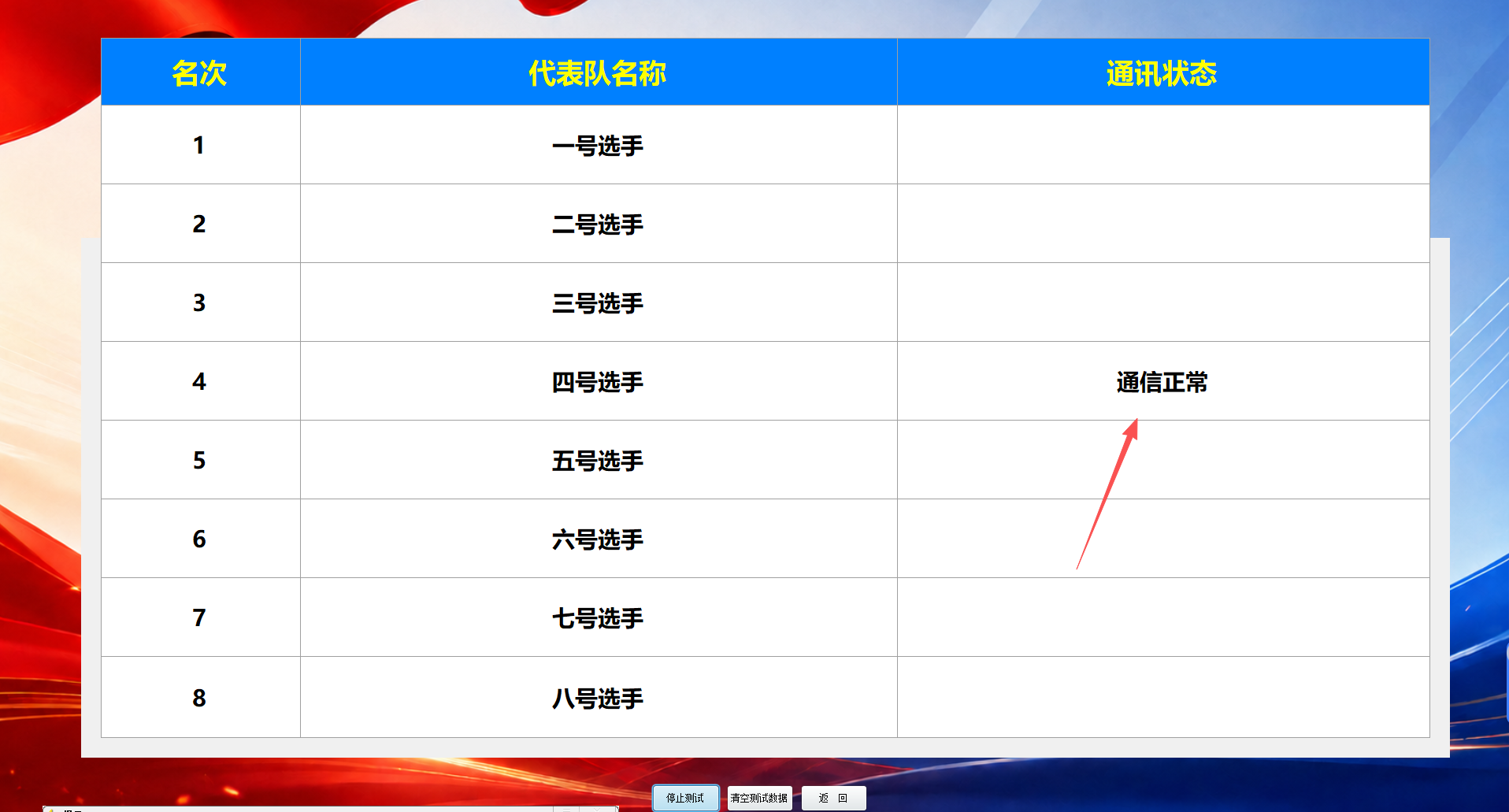
💡 更换电池、抢答器、信号接收器、USB 接口或比赛电脑后,应重新完成全部抢答器的通信测试。
第五步:开始比赛 🏆
一切准备就绪,开始正式比赛:
- 点击软件右上角的【开始比赛】按钮。
- 使用鼠标切换到抢答题环节。
- 点击【开始抢答】,选手即可通过抢答器抢答。
第六步:设置抢答结果的自动处理 ☑️
进入【系统设置】→【代表队信息】,在代表队列表下方可以看到与抢答结果处理有关的三个选项:
| 设置项 | 作用 | 适用场景 |
|---|---|---|
| 自动勾选抢答犯规代表队 | 某个代表队抢答犯规后,软件自动勾选代表队列表中的对应队伍,便于操作人员随后统一扣分或进行其他处理。 | 犯规后需要先由操作人员确认,再手动扣分时使用。 |
| 自动勾选抢答成功代表队 | 某个代表队抢答成功后,软件自动勾选代表队列表中的对应队伍,便于操作人员随后手动加分或进行其他处理。 | 抢答成功后需要由操作人员确认答案,再根据答题结果加分时使用。 |
| 抢答犯规时自动扣分 | 代表队发生抢答犯规时,软件直接按照当前题目设置的扣分分值,从该代表队的得分中扣除相应分数。 | 比赛规则明确规定抢答犯规立即扣分,并且不需要操作人员再次确认时使用。 |
💡 【自动勾选抢答犯规代表队】和【自动勾选抢答成功代表队】是二选一的设置,不能同时启用。请根据现场最常用的后续操作选择其中一项。
⚠️ 启用【抢答犯规时自动扣分】前,应先确认当前抢答环节及题目的扣分分值设置正确。系统自动扣分后不要再次手动点击【减分】,否则会造成重复扣分。该选项仅在抢答模式 1 且当前环节启用计分时显示并生效。
这几个选项的状态会由软件保存。正式比赛前应重新检查一次,确保自动处理方式与本场比赛规则一致。
📋 快速检查清单
- [ ] 信号接收器已通过 USB 连接电脑
- [ ] 抢答器已安装 3 节 7 号电池
- [ ] 抢答器开关已打开(红灯亮起)
- [ ] 软件已安装并打开
- [ ] 已设置至少一个环节为“抢答题”
- [ ] 抢答通道关闭方式和限时时长已确认
- [ ] 抢答时机与主持人口播规则一致
- [ ] 已完成所有代表队与抢答器的绑定
- [ ] 所有抢答器测试后均显示“通信正常”
- [ ] 抢答成功和抢答犯规音频已逐队试听
- [ ] 抢答提示框已在比赛大屏上预览
- [ ] 代表队信息下方的抢答结果自动处理选项已确认
- [ ] 已点击【开始比赛】进入比赛模式
❓ 常见问题
Q:抢答器按压无反应?
检查电池是否安装正确,开关是否打开,红灯是否亮起。
Q:软件无法识别抢答器?
确认信号接收器已正确连接电脑 USB 接口,尝试更换 USB 口。
Q:绑定过程中断?
重新点击【绑定抢答器】,从当前代表队继续操作即可。
Q:为什么找不到【抢答测试】按钮?
【抢答测试】按钮会在系统检测到抢答环节后显示。请先在【环节编辑】中将至少一个环节设置为【抢答题】或【提示题】,再返回主控制台检查工具栏。
Q:抢答测试时,某个代表队一直不显示“通信正常”怎么办?
依次检查信号接收器是否已通过 USB 连接电脑、该代表队是否已经绑定抢答器、抢答器电源是否打开以及串口是否正常。进入测试窗口后先点击【清空测试数据】,再点击【开始测试】,让该代表队只按一次已绑定的抢答器。如果电脑没有检测到可用串口,请点击【安装驱动】,完成后重新插拔信号接收器并刷新端口。
Q:绑定抢答器时,软件为什么会自动切换到下一个代表队?
这是正常现象。当前代表队匹配成功后,软件会自动选中下一个代表队。每次只需按压一次对应抢答器,不要因为列表自动切换而重复按压;如果绑定错误,请重新选中正确的代表队后再次绑定。
Q:为什么【自动勾选抢答犯规代表队】和【抢答犯规时自动扣分】有时看不到?
这两个选项只适用于【抢答模式 1:读完题目 3 秒倒计时后开始抢答】。如果当前环节使用的是抢答模式 2 或抢答模式 3,软件会隐藏或不启用与“倒计时阶段犯规”有关的设置;【抢答犯规时自动扣分】还要求当前环节启用了计分。
Q:已勾选【抢答犯规时自动扣分】,为什么没有扣分?
请确认当前环节为抢答模式 1、已启用计分、当前题目的扣分分值大于 0,并且比赛已经开始。若题目没有设置扣分分值,软件不会产生可执行的扣分数值。
Q:开启自动扣分后,还能再手动点击【减分】吗?
不建议。抢答犯规发生后,软件已经按照当前题目的扣分分值自动处理;再次手动点击【减分】会造成重复扣分。需要人工确认后再扣分时,应关闭自动扣分选项。
Q:抢答成功后,其他代表队按压抢答器是否还会被记录?
这取决于【抢答通道关闭时间设置】。选择关闭抢答通道时,抢答成功后后续按压不会作为有效抢答数据记录;选择不关闭时,后续按压仍可能被接收并记录为犯规或其他状态。请在比赛前按比赛规则选择对应设置。
Q:抢答成功音频或犯规音频没有声音怎么办?
先在【系统设置】→【代表队信息】中选中代表队,分别点击【播放抢答成功音频】和【播放抢答犯规音频】试听。自动生成或在线制作语音需要联网;如果电脑不能联网,请在其他电脑生成音频后复制过来,再通过更换音频功能加载
.wav或.mp3文件,并检查系统音量和播放设备。
Q:为什么比赛界面看不到抢答提示框?
抢答提示框只有在当前环节启用了抢答模式后才会出现。请确认当前显示的是抢答环节,并在【界面编辑】中检查【抢答提示框】是否被隐藏、位置是否超出画布或尺寸过小。
Q:更换电池、抢答器、信号接收器或比赛电脑后,需要重新绑定和测试吗?
更换电池、信号接收器、USB 接口或比赛电脑后,应至少重新进行一次完整的抢答器通信测试,确认所有代表队均显示“通信正常”。如果设备编号发生变化或绑定关系丢失,还需要重新完成代表队与抢答器的绑定。
🎉 祝您比赛顺利,精彩呈现!
如有任何问题,请联系上海顶伯技术支持。