外观
06.1 竞赛文件的使用
如果您已经收到工作人员制作好的 .lls 竞赛文件,通常不需要重新录入题目或设置比赛内容。按照本章完成安装、打开文件、注册和显示模式设置,即可开始使用。
适用范围
本指南适用于已经收到完整 .lls 文件的用户。.lls 文件中通常已经包含比赛环节、代表队、题目和界面设置。首次使用前,建议先将文件复制一份作为备份,后续修改时使用备份文件操作。
一、准备工作
请准备以下内容:
| 项目 | 说明 |
|---|---|
.lls 竞赛文件 | 工作人员发送给您的比赛文件,请确认文件已完整下载。 |
| 软件安装包 | 尚未安装软件时,先按04 安装软件完成安装。 |
| 注册信息 | 未完成授权时,按05 软件注册与授权完成注册。 |
| 比赛设备 | 根据比赛方案准备显示器或大屏、抢答器、计分屏、答题器或平板等设备。 |
二、安装并打开竞赛文件
2.1 安装软件
如果电脑中还没有安装顶伯知识竞赛系统,请先阅读04 安装软件。安装完成后,从桌面或开始菜单启动软件。
2.2 打开收到的 .lls 文件
- 启动顶伯知识竞赛系统。
- 点击软件左上角的【打开文件】按钮。
- 在文件选择窗口中找到收到的
.lls文件,选中后点击【打开】。 - 等待软件加载竞赛文件。加载完成后,检查左侧的环节和代表队列表,以及右侧显示的题目内容。
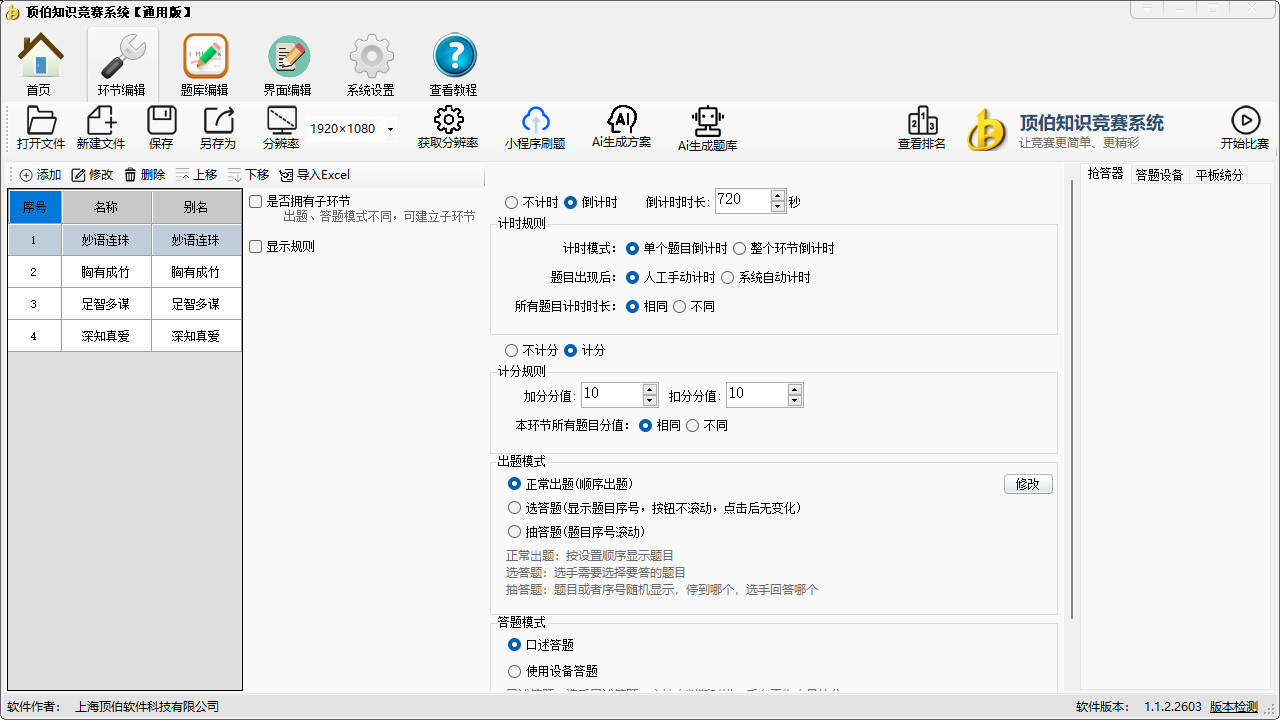
建议先在文件管理器中复制一份
.lls文件作为备份,再打开和使用原文件。比赛过程中如需修改内容,请使用【另存为】生成新的文件,保留工作人员提供的原始文件。
三、完成注册并开始比赛
3.1 完成软件注册
如果软件提示尚未注册或当前为试用状态,请按05 软件注册与授权中的步骤完成注册。注册完成后重新打开收到的 .lls 文件,确认授权状态正常。
3.2 开始比赛
确认文件内容和授权状态无误后,点击软件顶部的【开始比赛】按钮。软件会进入欢迎界面或环节选择界面,比赛显示窗口也会随之打开。

开始正式操作前,请检查:
- 欢迎界面、题目、答案、倒计时和排名能够正常显示;
- 代表队名称、环节顺序和题目数量符合比赛方案;
- 软件授权状态正常;
- 抢答器、计分屏、答题器或平板的连接状态正常;
- 使用平板答题或平板记分时,代表队上传数量与实际队伍数量一致,设备处于在线状态。
四、选择屏幕显示模式
根据电脑和现场显示设备的连接方式,选择复制模式或扩展模式。按 Win + P 可打开 Windows 投影菜单。
4.1 复制模式
- 按
Win + P。 - 选择【复制】。
- 主屏和外接屏显示相同内容。
复制模式适合只有一块屏幕、培训演示或需要让操作人员与观众观看同一画面的场景。此模式下,主控制台和比赛画面会出现在同一块屏幕上。
4.2 扩展模式
- 按
Win + P。 - 选择【扩展】。
- 将主控制台保留在电脑主屏,把比赛显示窗口移动到外接显示器、投影仪或 LED 大屏。
- 将比赛显示窗口最大化,确认观众只能看到比赛画面。
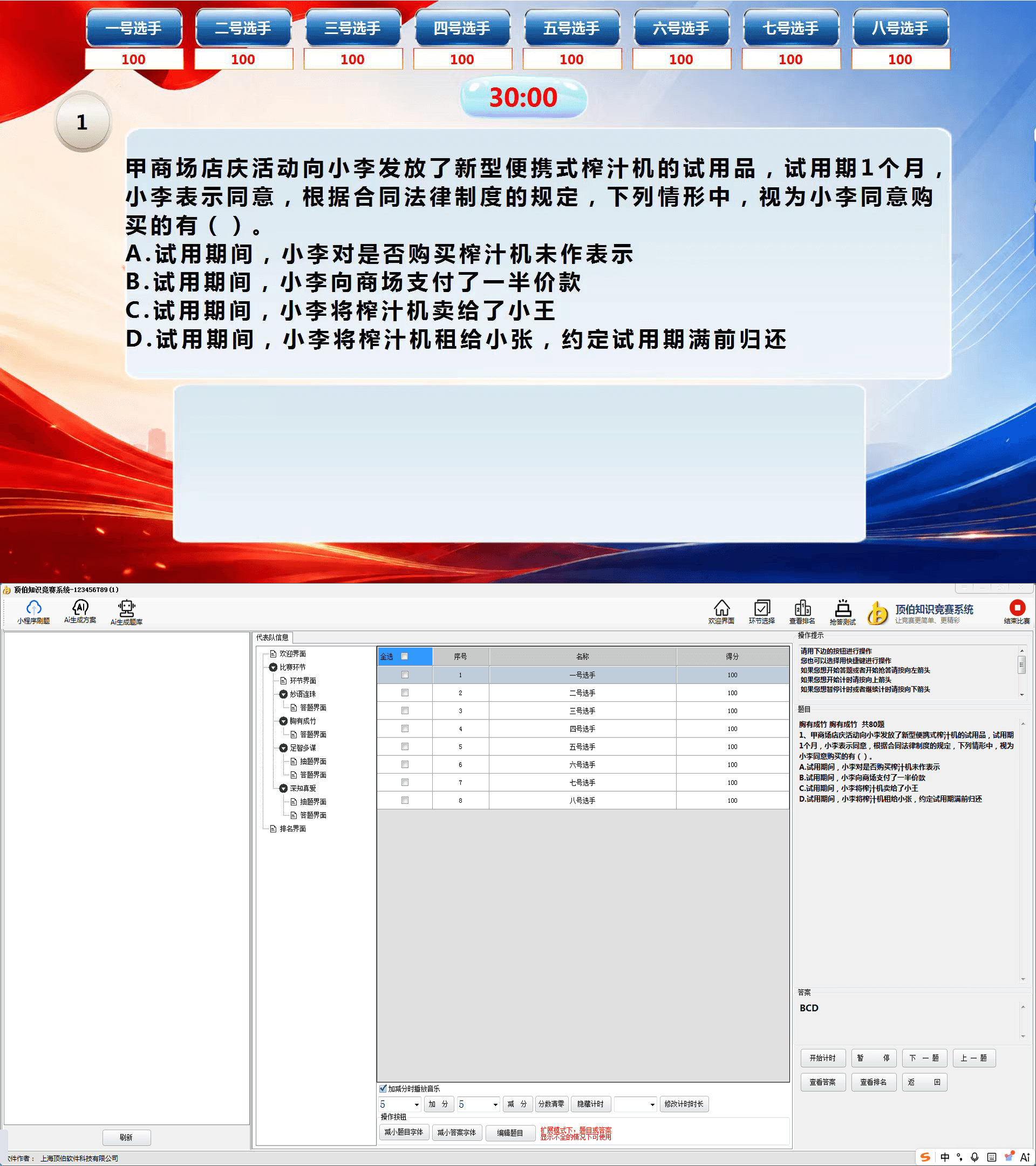
正式比赛通常使用扩展模式。屏幕连接、窗口安排和分辨率设置请参阅双屏与扩展模式。不同电脑的显卡接口和 Windows 显示设置可能有所不同,请在彩排时完成验证。
五、开始比赛前的快速检查
完成上述操作后,建议按以下顺序进行一次快速检查:
- 点击【开始比赛】,确认比赛显示窗口已进入欢迎界面。
- 进入一个测试环节,检查题目、答案、倒计时、音频和排名显示。
- 测试抢答器或答题器,确认抢答成功、犯规和答题结果能够同步到软件。
- 测试计分屏,确认编号与代表队序号对应,分数能够正常更新。
- 使用平板功能时,确认平板登录 ID、代表队信息、连接状态和上传数量均正确。
- 检查现场显示画面中没有机器码、注册码、联系人等敏感信息。
检查完成后,即可按照比赛方案进入相应环节。比赛过程中如需切换显示方式、调整题目或处理设备连接问题,可直接参阅侧边栏中的对应章节。