外观
13 计分屏的使用
计分屏主要用来接收竞赛软件发送的代表队分数并在现场实时显示,一般摆放在代表队席前方或观众容易看到的位置。操作人员在主控电脑中完成加分、减分、清零或分数校对后,信号发射器会将更新后的分数发送至对应的计分屏。每块计分屏都需要与一个代表队正确对应;正式比赛前,应完成设备供电、编号匹配、通信测试、亮度调整和分数校对,确保竞赛软件与实体计分屏显示一致。
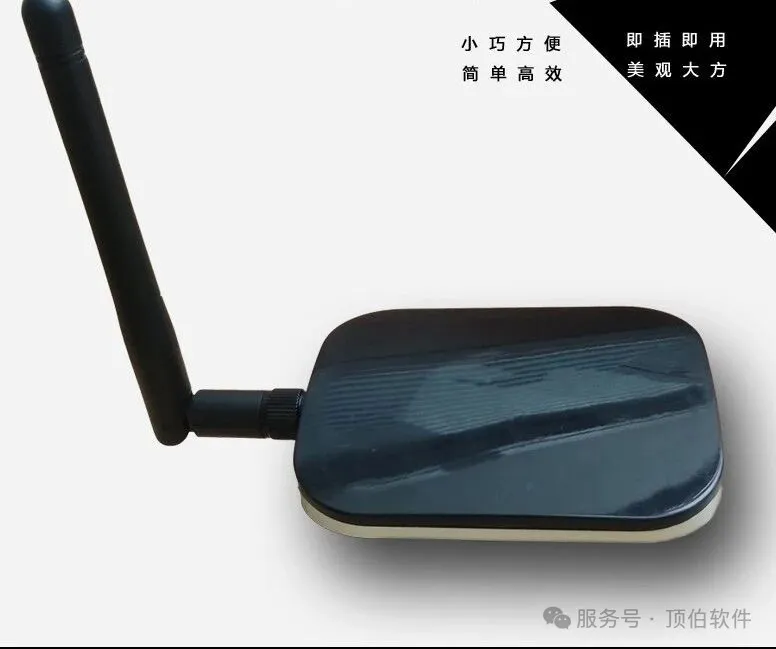
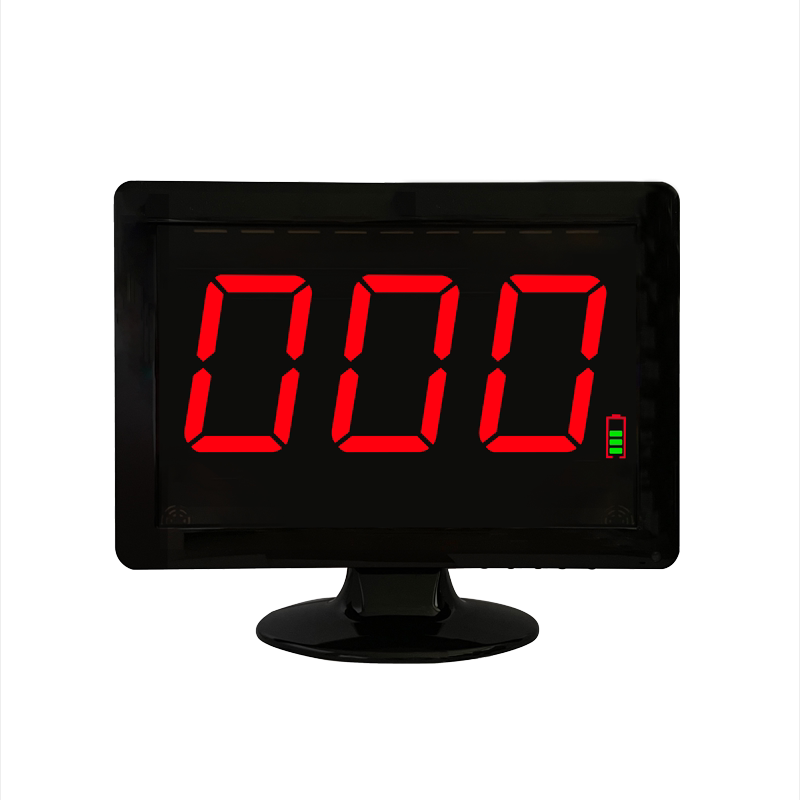
可以通过第 02 章“认识硬件”中的计分屏介绍查看计分屏现场使用效果。
13.1 🔌 连接准备
13.1.1 连接信号发射器主机
- 使用 USB 线将信号发射器主机连接到电脑。
- 打开顶伯知识竞赛系统,进入【系统设置】,查看设备连接信息。
- 如果设备列表中显示“03 型计分屏主机通过端口 COM…已连接”或“顶伯 01 型抢答计分一体机通过端口 COM…已连接”等信息,说明信号发射器主机与电脑连接正常。
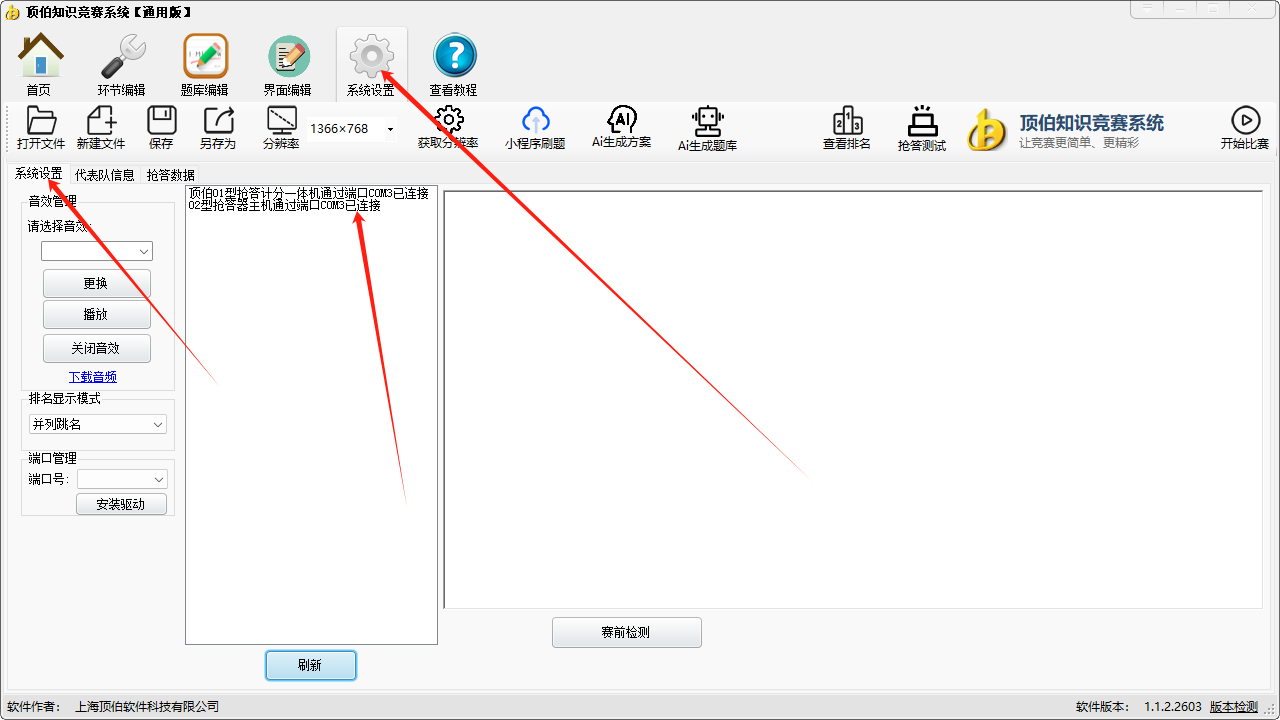
如果没有显示相关的已连接信息,请点击【安装驱动】,安装完成后重新插拔信号发射器主机,再返回【系统设置】查看连接状态。
13.1.2 打开计分屏并确认编号
- 将计分屏平稳放置在对应代表队席前,并确认设备电量充足。
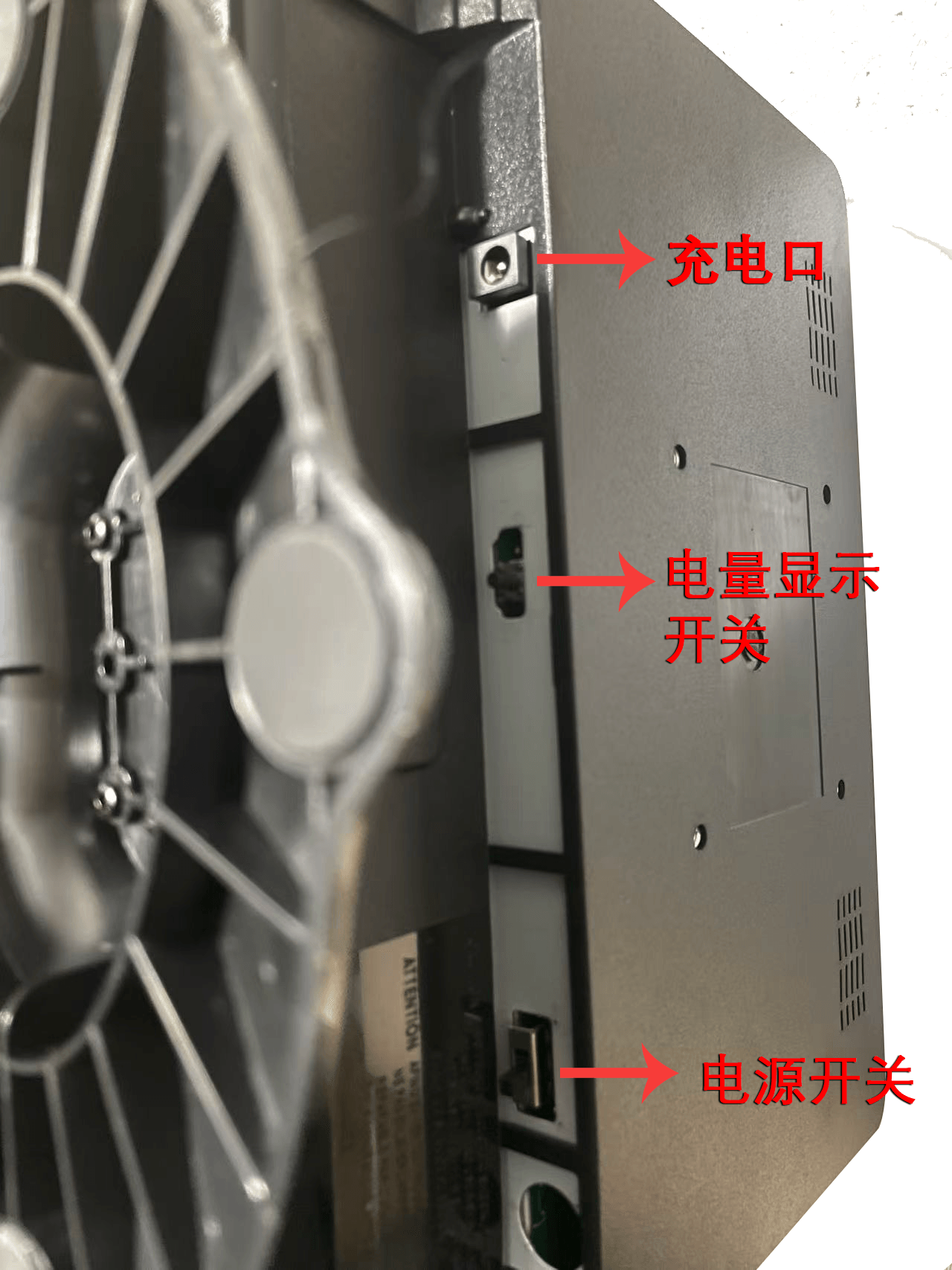
- 找到计分屏机身上的电源开关,将开关拨至开机位置。计分屏数字点亮后,表示设备已经开机。
- 开机时观察计分屏显示的编号(绿色闪烁的数字)。计分屏显示几号,就对应给几号代表队使用。例如,显示 1 号的计分屏应放在 1 号代表队席前。
- 计分屏编号应与【系统设置】→【代表队信息】中的【序号】保持一致。全部计分屏打开后,应按照代表队座位顺序逐一核对,避免摆错位置。
⚠️ 计分屏开机时显示的编号用于确认设备与代表队的对应关系,不是该代表队的比赛得分。
13.2 ➕➖ 改变计分屏分数
计分屏的分数可以通过顶伯知识竞赛系统修改,也可以通过网页中的计分屏助手在线操作。
13.2.1 通过顶伯知识竞赛系统操作
尚未安装软件时,可以从以下地址下载安装:
- 查看第 03 章:下载软件,选择 MSI、EXE 或 ZIP 安装包
安装并打开软件后,按以下步骤修改计分屏分数:
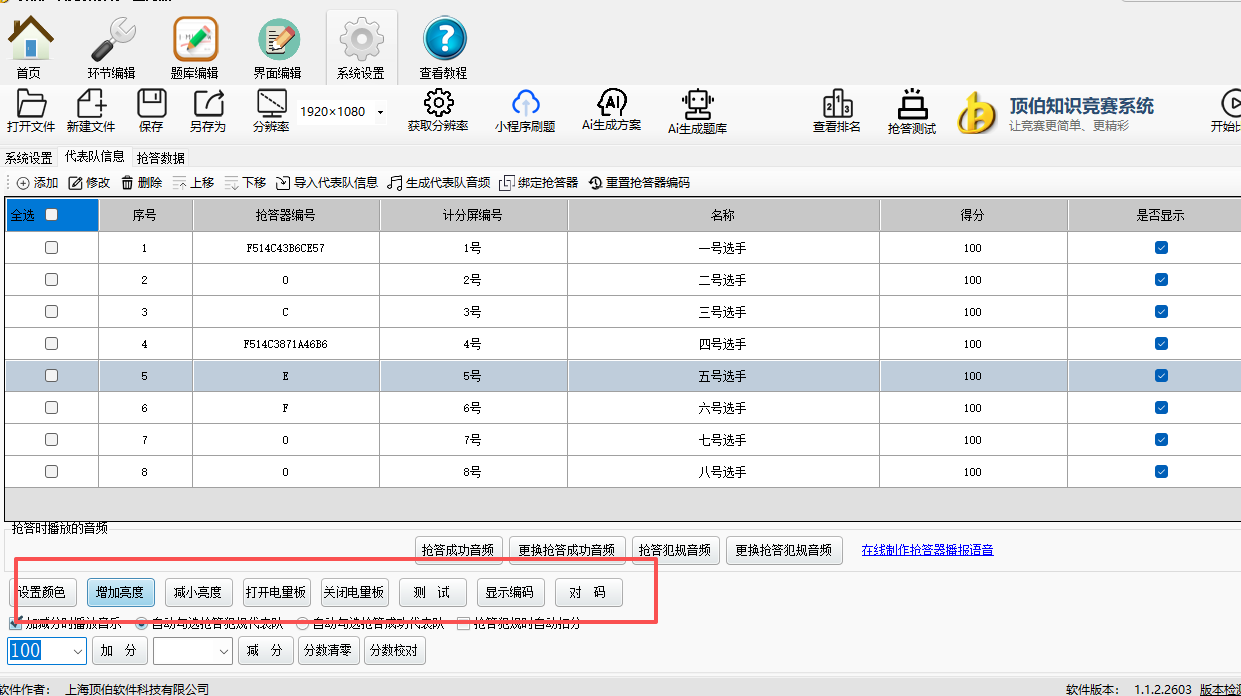
- 点击软件顶部的【系统设置】。
- 在系统设置页面切换到【代表队信息】。
- 在代表队列表中找到需要修改分数的代表队。只修改一个代表队时,可以直接点击该代表队所在行;需要同时修改多个代表队时,在列表左侧依次勾选这些代表队。
- 加分时,在【加分】按钮左侧的分值框中输入或选择要增加的分数,然后点击【加分】。
- 减分时,在【减分】按钮左侧的分值框中输入或选择要扣除的分数,然后点击【减分】。
- 软件会先更新【代表队信息】中的得分,再把最新分数发送到对应的计分屏。操作后应立即观察实体计分屏,确认显示结果正确。
- 如果软件中的得分正确,但实体计分屏显示不一致,请点击【分数校对】,将软件中的当前分数重新发送到计分屏。
⚠️ 任意版本的软件(试用版、精简版、通用版)都可以操作计分屏。
💡 未勾选列表左侧的代表队时,【加分】或【减分】针对当前选中的代表队;勾选多个代表队后,则会对所有已勾选代表队执行相同操作。点击按钮前应再次核对代表队和分值,避免误操作。
13.2.2 通过网页在线操作
不使用知识竞赛软件时,也可以打开计分屏在线操作页面调整计分屏分数。首次使用只需完成以下两步:
- 在网页中点击【下载本地助手】,将计分屏本地助手下载到电脑。
- 下载完成后打开本地助手,并保持本地助手运行,然后返回网页进行计分屏操作。
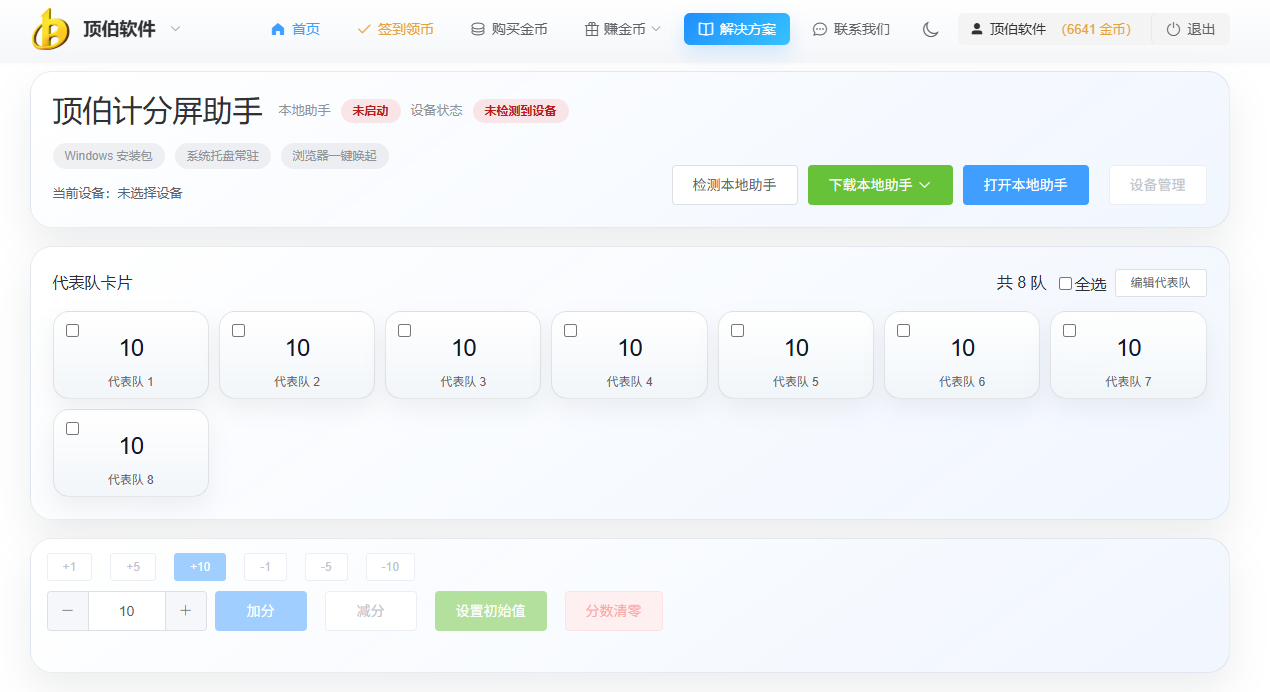
⚠️ 使用在线操作前,信号发射器主机仍需通过 USB 线连接到当前电脑。操作过程中不要关闭本地助手;网页无法控制计分屏时,先确认本地助手正在运行,再检查 USB 连接和设备连接状态。
13.3 🔋 计分屏充电说明
计分屏内置电池,首次使用和比赛前都应确认电量充足。充电时请严格使用输出规格为 5V 2A 的电源适配器或充电设备:
- 电压过低时,可能出现充电速度慢、无法正常充电或充电过程不稳定等情况,比赛前应更换符合规格的电源。
- 电压过高时,可能损坏充电电路和电池,引起设备异常发热,甚至产生安全风险,禁止使用超过 5V 的电源。
- 开始充电后,电源指示灯亮红色;电池充满后,指示灯变为蓝色。以指示灯颜色判断充电状态,不要仅凭连接充电线判断是否充满。
- 打开计分屏后,屏幕右下角会显示当前电池电量。按压计分屏下方的电量开关按钮,也可以查看电量;连接软件后,还可以通过【打开电量板】和【关闭电量板】按钮控制电量显示。
- 正常情况下,充电时间一般不超过 2 小时。充满后应及时停止充电,长时间无人看管时不要持续连接电源。
⚠️ 充电时如果设备明显发热或电量长时间没有变化,应立即停止充电,断开电源,并联系技术支持检查设备和充电器。
13.4 🔢 修改计分屏编号
计分屏编号决定它对应哪一支代表队。需要更换座位、调整队伍顺序或替换设备时,可以在代表队信息中修改编号:
- 打开【系统设置】→【代表队信息】。
- 在代表队列表中选中需要修改的队伍。
- 关闭其它所有不需要修改编号的计分屏。
- 点击竞赛软件计分屏操作区域的【对码】按钮,计分屏从原来的编号改成选中队伍对应的编号,并持续闪烁3次。
- 打开或重启对应计分屏,使用13.6 查看计分屏编号的方法复核。确认无误后,再进行分数校对和正式比赛。
💡 点击对码按钮时一定要关闭不需要改变编号的所有计分屏。
13.5 💡 修改计分屏亮度
计分屏连接正常后,可以在【代表队信息】页面使用亮度工具调整显示效果:
- 在代表队列表中选中要调整的队伍;如果要同时调整多块计分屏,可在列表左侧勾选多支队伍。
- 点击【增加亮度】逐级提高亮度,或点击【减小亮度】逐级降低亮度。
- 观察实体计分屏的显示效果,以比赛现场的观看距离为准,确保数字清晰可读;避免亮度过高造成刺眼或亮度过低导致远距离看不清。
- 调整结束后,取消多余的勾选,并逐块检查所有计分屏的亮度是否一致。
13.6 🔍 查看计分屏编号
可以通过以下两种方式查看计分屏编号:
方法一:开机查看
打开计分屏时,屏幕会短暂闪烁显示设备编号。等待编号显示后,记录该编号,并与【系统设置】→【代表队信息】中的【序号】和【计分屏编号】进行核对。
方法二:通过软件显示
- 确认信号发射器主机已经连接电脑,计分屏处于开机状态。
- 在【系统设置】→【代表队信息】中选中目标代表队;需要查看多块计分屏时,可以勾选多支队伍。
- 点击【显示编码】,软件会向对应计分屏发送显示编号的指令。
- 观察实体计分屏显示的编号。显示几号,就对应几号代表队;如果编号不一致,应先停止比赛操作,按13.4 修改计分屏编号重新核对。
13.7 🎨 修改计分屏颜色
- 确认信号发射器主机和目标计分屏已经连接并处于开机状态。
- 在【代表队信息】列表中选中要修改颜色的队伍;需要同时修改多块计分屏时,先勾选相应队伍。
- 点击【设置颜色】,在弹出的颜色设置窗口中选择需要的显示颜色并确认。
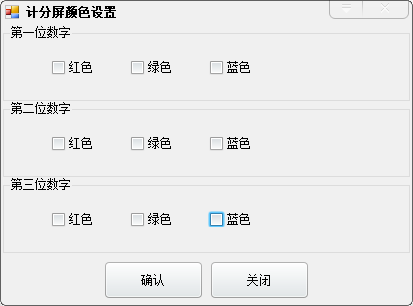
这里需要注意的是:每个计分屏有三位数字,这三位数字的颜色都可以不一样。尽量使用单一颜色,因为黄色、紫色、青色、还有白色的耗电量比较大。
- 观察实体计分屏,确认数字颜色已经改变且显示均匀。如果同时设置了多块计分屏,应逐块检查,避免漏设或误选代表队。
- 正式比赛前,结合现场灯光和观看距离再次确认颜色的辨识度,并保留适合比赛的颜色设置。
13.8 🧪 测试计分屏
正式比赛前,建议对每一块计分屏逐一进行完整测试:
- 打开计分屏,确认数字能够正常点亮,并能显示开机编号。
- 在【代表队信息】中选中该计分屏对应的代表队,点击【测试】,计分屏会从000-999依次显示,然后显示888蓝色、绿色,最后恢复原来的分值和颜色。在显示过程中观察显示是否正常。如果有问题及时解决。
如果出现黑屏、缺笔、数字显示不完整、亮度过低、电量板无法显示或分数无法更新等情况,应先检查电源、USB 连接、信号发射器连接状态和编号对应关系;问题仍未解决时,不要将该设备用于正式比赛,并联系技术支持。
13.9 ⚠️ 常见故障
| 故障现象 | 检查和处理方法 |
|---|---|
| 黑屏 | 检查电源、亮度和数据线 |
| 分数不更新 | 检查端口、主机在线状态和编号绑定 |
| 乱码 | 核对屏幕型号、通信协议和字体支持 |
| 端口不存在或被占用 | 重新插拔设备、关闭占用程序并刷新 |
| 多屏显示错队 | 停止比赛操作,核对编号后重新对码 |
13.10 ✅ 完成检查
让每个代表队完成一次加分、扣分和清零测试,确认主控台、计分屏和记录表三者一致,再进入正式彩排。
13.11 ❓ 常见问题
Q:计分屏显示的编号与代表队信息不一致怎么办?
先停止比赛操作,确认只有需要修改的计分屏处于开机状态,然后在【代表队信息】中选中对应队伍,点击【对码】重新匹配编号。完成后通过13.6 查看计分屏编号复核,确认实体计分屏编号与代表队的【序号】、【计分屏编号】一致,再进行分数校对。
Q:计分屏充电时指示灯不亮,或者一直不变蓝怎么办?
先确认使用的是输出规格为 5V 2A 的电源和完好的充电线,并检查插座、电源适配器与设备接口是否连接牢固。电量长时间没有变化或设备出现异常发热时,应立即停止充电、断开电源,并联系技术支持检查。
Q:计分屏充满电后还需要继续充电吗?
一般充电时间不超过 2 小时,电源指示灯变为蓝色表示已经充满。充满后应及时停止充电,不建议长时间无人看管地持续连接电源。
Q:计分屏右下角没有显示电池电量怎么办?
可以按压计分屏下方的电量开关按钮查看电量,也可以在软件中选中对应代表队后点击【打开电量板】。查看完成后可点击【关闭电量板】隐藏电量显示。如果仍无显示,请检查计分屏是否已经开机、信号发射器是否连接正常。
Q:软件中的分数已经改变,但计分屏没有同步更新怎么办?
先确认信号发射器主机已通过 USB 连接电脑,并在【系统设置】中显示已连接;再核对代表队的【序号】、【计分屏编号】和实体设备编号是否一致。确认选择正确后,点击【分数校对】重新发送当前分数。
Q:修改亮度或颜色后,计分屏没有变化怎么办?
确认目标计分屏已经开机,并在【代表队信息】中选中了正确的代表队。重新点击【增加亮度】、【减小亮度】或【设置颜色】发送设置;如果仍无变化,请检查信号发射器连接和设备编号对应关系,再进行测试。
Q:点击【测试】后,计分屏没有显示测试内容怎么办?
先确认信号发射器主机已连接、计分屏已开机,并且在代表队列表中选中了目标队伍。测试过程中计分屏会依次显示测试数字和颜色,完成后恢复原来的分值和颜色。如果仍无显示,请检查电源、通信连接和编号绑定,不要将未通过测试的设备用于正式比赛。
Q:使用计分屏在线操作页面时,网页无法控制设备怎么办?
确认已先下载并打开【本地助手】,且本地助手保持运行;同时确认信号发射器主机仍通过 USB 连接当前电脑。重新打开网页后再操作,仍无法控制时检查电脑的设备连接状态。
Q:多块计分屏显示到了错误的代表队,应该怎么处理?
先停止比赛操作,按计分屏开机显示的编号逐块核对。需要重新编号时,关闭其他不需要修改的计分屏,只保留目标设备开机,再在软件中选中对应代表队并点击【对码】。完成后通过13.6 查看计分屏编号复核所有设备。