外观
05 软件注册与授权
顶伯知识竞赛系统的试用版和正式版使用同一个安装包。安装完成后可以先体验软件,再根据比赛需求选择正式版本并完成授权,不需要为了切换版本重新安装软件。
本章介绍注册窗口、版本选择、在线购买、已购买用户开通、离线注册码和加密狗版的使用方法。价格、授权期限、可使用设备数量及换机规则,以当前注册窗口、购买合同和授权人员的确认结果为准。
5.1 🧪 未注册状态和试用版
首次启动尚未完成授权的软件时,可能会自动打开软件介绍网页。关闭网页后仍可继续使用软件的基本功能,包括环节编辑和题库导入。
未注册状态通常有以下表现:
| 标识位置 | 具体表现 | 影响 |
|---|---|---|
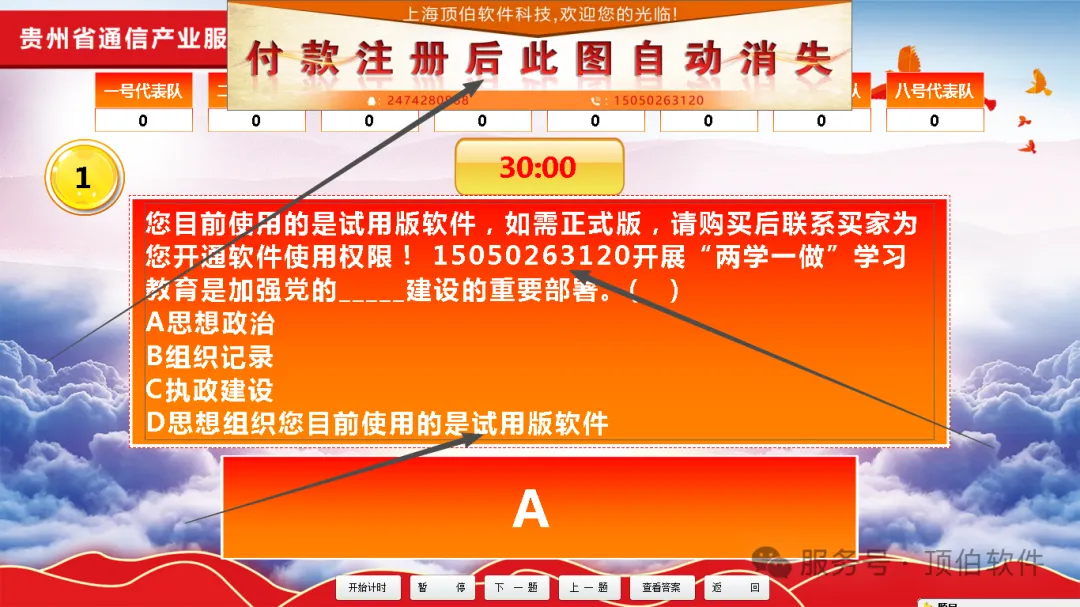
| 软件界面顶部 | 每个答题界面的顶部居中位置显示广告信息,并可能带有“试用版”标识 | 影响界面观感 |
| 题目内容 | 题目中可能出现联系方式、开通提示等试用信息 | 影响正式比赛展示效果 |
| 软件标题或注册窗口 | 显示“试用版”或未完成授权的状态 | 需要完成注册后才能确认正式版本 |
试用版适合安装检查、熟悉界面和测试比赛流程。正式比赛前,应完成授权并重启软件,确认广告和试用提示已经消失。
下图展示了未注册状态下的答题界面示例。示例中的联系方式已做隐藏处理;实际使用时,界面顶部可能显示试用广告,题目内容中也可能出现试用提示。
5.2 🔑 打开注册窗口
注册窗口有两种打开方式:
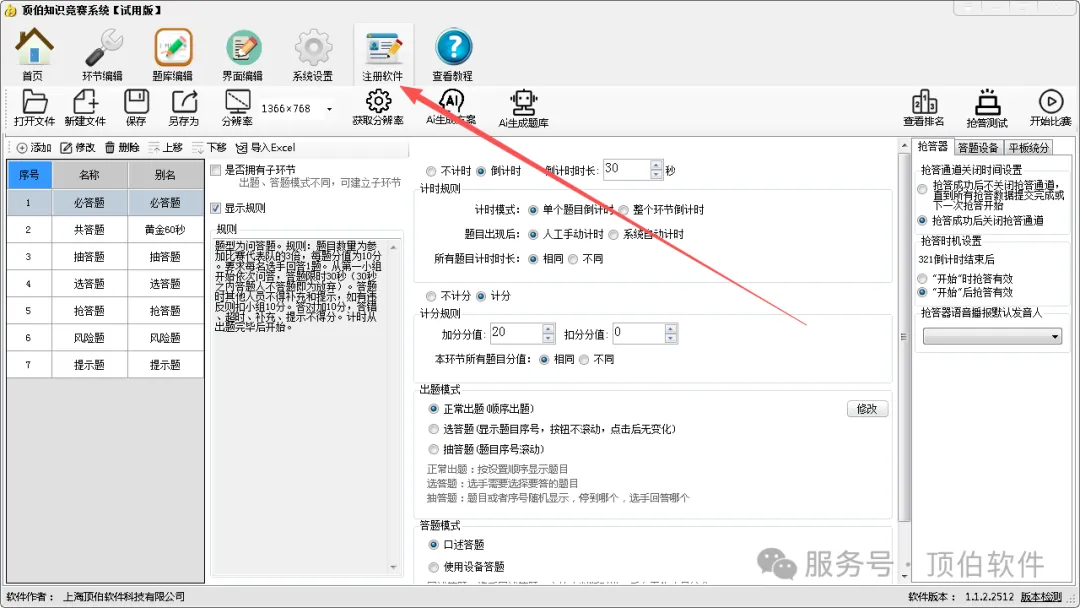
- 在软件主界面顶部工具栏点击“注册软件”。
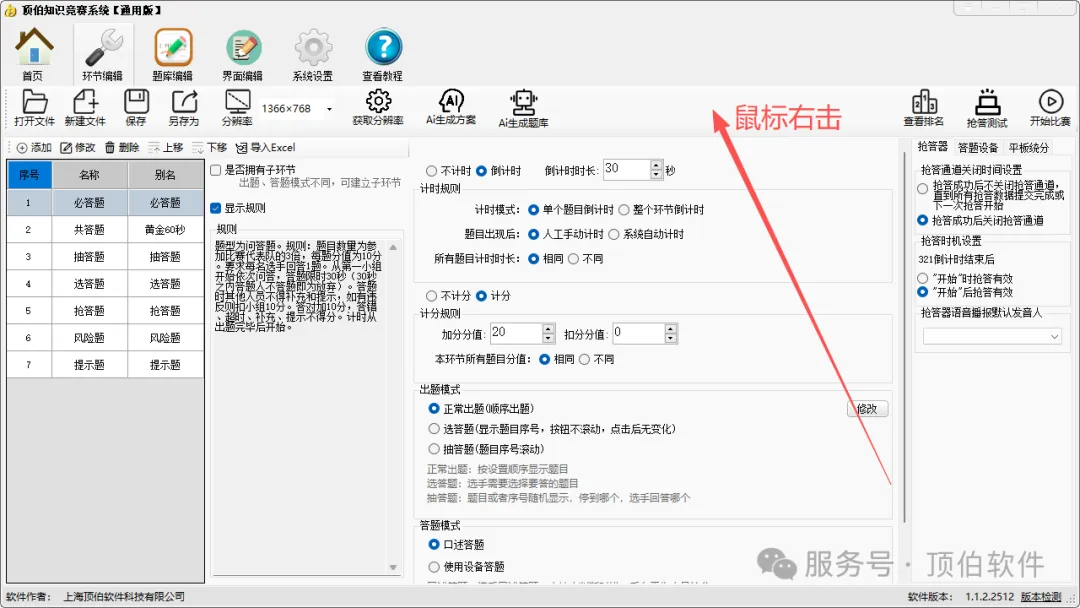
- 在软件界面空白处单击鼠标右键,点击“注册软件”。
5.3 🧩 选择正式版本
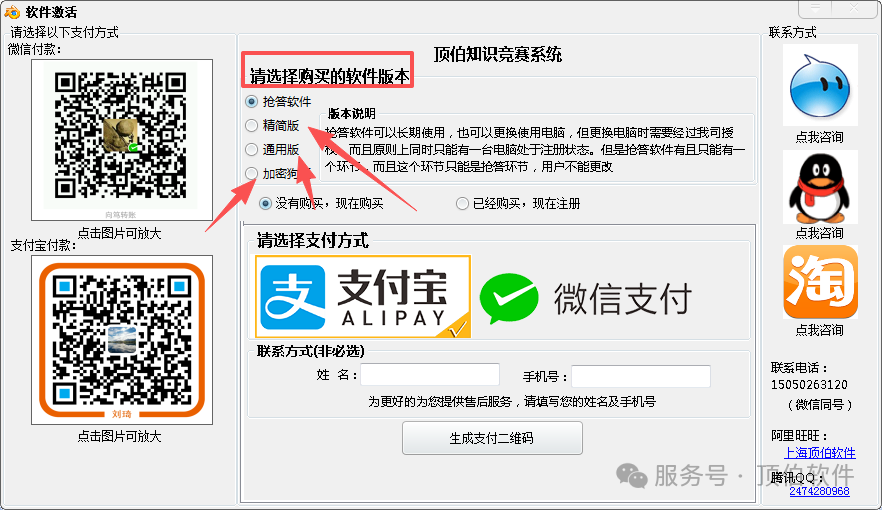
当前知识竞赛系统注册窗口提供以下正式版本。所有版本共用同一个安装包,授权完成后由授权信息决定可用版本和功能。
| 版本 | 适用特点 | 换机和授权方式 |
|---|---|---|
| 精简版 | 适合单场或短期比赛使用,具体使用期限和授权范围以购买确认结果为准 | 通常与机器码关联,更换电脑需要重新授权 |
| 通用版 | 适合长期使用,授权范围和配套服务以购买确认结果为准 | 更换电脑前联系授权人员迁移授权 |
| 加密狗版 | 使用配套加密狗识别授权,适合需要在不同电脑上使用的场景 | 将加密狗插入当前电脑即可识别授权,通常无需逐台申请机器授权 |
选择版本时,请一并确认是否需要平板答题、平板记分等配套服务,以及是否需要加密狗硬件。文章或旧版本中出现的其他产品版本,不适用于当前知识竞赛系统,不能据此选择注册版本。
5.4 💳 选择开通方式
注册窗口提供两种购买状态:
5.4.1 ✅ 已购买,现在注册
适用于已经通过其他方式完成付款的用户:
- 选择“已购买,现在注册”。
- 填写购买人的真实姓名和手机号。
- 点击“注册软件”。
- 将注册窗口提示的姓名、手机号截图提供给授权人员,等待授权开通。
- 授权人员在线开通后,直接重启软件验证软件开通状态。
姓名和手机号尽量与购买记录一致,否则授权人员无法匹配订单。提交注册信息后,如果窗口显示“注册信息已提交,请联系我们为您开通软件使用权限”,说明信息已经发送,仍需等待授权人员处理。
5.4.2 🛒 还没有购买,现在购买并注册
适用于准备直接在软件内购买的用户:
- 选择“还没有购买,现在购买并注册”。
- 填写购买人的真实姓名和手机号。
- 在版本列表中选择需要购买的版本。
- 选择微信支付或支付宝支付。
- 点击“生成支付二维码”或“确认支付”,使用手机扫描屏幕上的二维码完成付款。
- 支付成功后,软件会自动开通授权,并提示“支付成功,即可正常使用”。
支付二维码和订单状态由软件自动生成和查询。付款过程中不要关闭注册窗口;如果支付完成但状态没有更新,先等待订单查询完成,再重启软件核对状态。
5.5 📴 离线注册码注册
没有可用网络时,按以下步骤操作:
- 打开注册窗口,确认选择的正式版本与购买版本一致。
- 复制窗口显示的机器码,并将软件版本、机器码和购买信息发送给授权人员。
- 收到与当前机器码匹配的注册码后,将注册码粘贴到“注册码”输入框。
- 点击“注册软件”,等待注册成功提示。
- 完全关闭并重新启动软件,按 5.6 验证注册状态 检查结果。
注册码与机器码一一对应。若提示注册码错误或不匹配,不要自行修改字符,应核对机器码、软件版本并重新申请注册码。
5.6 重启并验证注册状态
收到授权开通通知或支付成功后,必须完全退出知识竞赛系统,再重新打开。验证以下项目:
| 验证项目 | 未注册状态 | 正式版状态 |
|---|---|---|
| 答题界面顶部 | 显示广告信息和试用提示 | 不显示试用版广告信息 |
| 题目内容 | 可能出现联系方式或开通提示 | 按竞赛文件内容正常显示 |
| 软件标题、注册窗口 | 显示试用版或未授权状态 | 显示已授权的正式版本 |
如果重启后仍显示试用版,先确认软件已经完全退出,再重新启动;仍未恢复时,保存注册窗口提示并联系授权人员。
5.7 🔐 加密狗版
加密狗版通过配套硬件识别授权:
- 在启动软件前,将配套加密狗插入比赛电脑。
- 启动知识竞赛系统,打开注册窗口确认已识别加密狗及授权状态。
- 需要更换电脑时,将加密狗拔下并插入另一台已安装同一安装包的电脑,再启动软件即可重新识别授权。
拔出加密狗后,软件可能恢复为未注册状态;使用加密狗版时应妥善保管硬件,避免遗失或损坏。
5.8 💻 更换电脑
精简版和通用版通常与机器码相关。更换电脑时:
- 在旧电脑中备份竞赛文件和
.lls文件,并记录当前授权信息。 - 在新电脑安装同一个软件安装包,并在线提交注册信息。
- 联系授权人员重新授权,授权完成后重启软件确认状态。
精简版和通用版原则上不能同时在多台电脑保持注册状态。不要在未完成授权迁移前清理旧电脑中的注册信息,以免增加处理难度。
5.9 ❓ 常见问题
Q1:未注册状态会影响基本操作吗?
通常不影响环节编辑、题库导入等基本操作,但答题界面顶部会显示广告,题目中也可能出现试用提示,不建议直接用于正式比赛。
Q2:已购买用户为什么还要填写姓名和手机号?
这些信息用于匹配购买记录和授权申请。请填写与订单一致的真实信息,并按注册窗口提示提交。
Q3:在线支付成功后没有自动开通怎么办?
先确认支付确实成功,并等待订单状态查询完成;随后完全关闭并重启软件。如果仍未开通,保留订单信息和窗口提示,联系授权人员处理。
Q4:注册成功后广告仍然存在怎么办?
确认软件已经完全退出并重新启动,再检查注册窗口中的正式版本和授权状态。仍有广告时,联系授权人员核对授权是否已经生效。
Q5:通用版更换电脑怎么办?
在新电脑安装同一个软件安装包并在线提交注册信息后,联系授权人员重新授权。通用版原则上不能同时在多台电脑保持注册状态。
Q6:加密狗版如何使用?
启动软件前插入加密狗,软件会根据硬件识别授权。更换电脑时直接携带加密狗即可;拔出加密狗后可能恢复为未注册状态。
完成授权后,再进行竞赛文件管理。向售后或授权人员提供资料时,只发送处理问题所需的信息,不要公开传播机器码、注册码、订单号、姓名和手机号。