外观
04 安装软件
本章介绍顶伯知识竞赛系统 WinForms 版的首次安装、升级和启动检查。安装程序会安装给所有用户,默认目录通常在 Program Files 下;安装新版前应先保存现有竞赛文件。
4.1 📋 安装前准备
- 退出正在运行的知识竞赛系统和其他可能占用串口的程序。
- 将已有的
.lls竞赛文件另存到安装目录以外的位置。 - 确认当前用户具有管理员权限,显示器和投影设备暂时保持可用。
- 确认电脑已安装或允许安装
.NET Framework 4.8。没有该运行环境时,程序无法正常启动。
4.2 🧰 使用 dbquizshowsystem.exe 安装
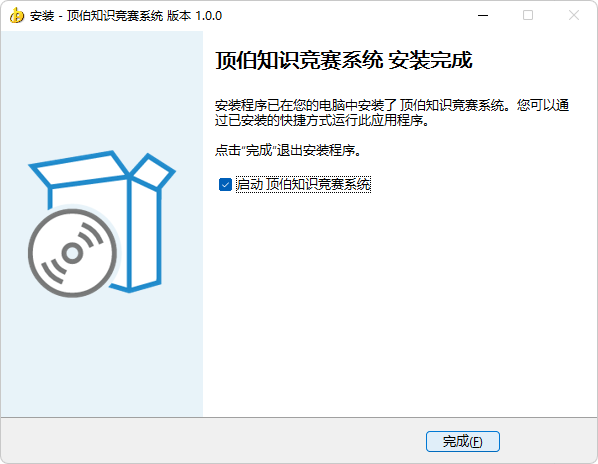
- 双击安装包中的
dbquizshowsystem.exe,按 Windows 安装向导提示继续。 - 阅读许可和安装提示,保持“所有用户”安装选项。
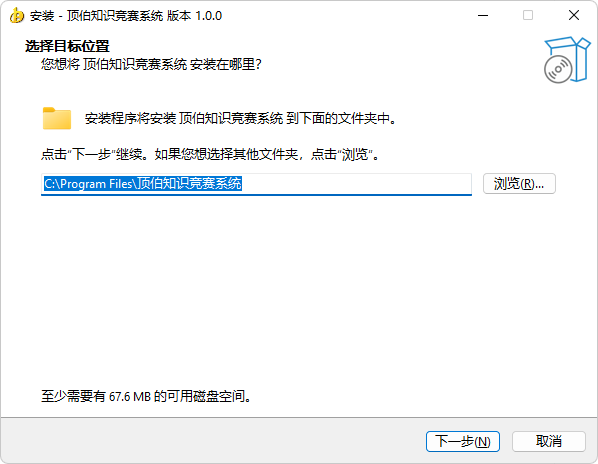
- 确认安装目录。除非单位有统一软件目录要求,否则使用默认的
Program Files路径。 - 等待文件复制和快捷方式创建完成,点击“完成”。
- 从开始菜单或桌面快捷方式启动程序。
安装新版时,向导可能检测到旧版本并提示先移除旧版本。确认已有竞赛文件已经另存后再继续,卸载旧程序不会替代 .lls 备份。
4.3 📦 使用 MSI 安装
在需要 Windows Installer 统一部署的环境中,可以运行 DbQuizshowSystem.msi。安装路径和权限要求与 dbquizshowsystem.exe 基本相同;若系统提示缺少依赖或权限不足,优先改用 dbquizshowsystem.exe 或让管理员执行安装。
4.4 🔍 首次启动检查
打开软件后按以下顺序检查:
| 检查项目 | 正常表现 |
|---|---|
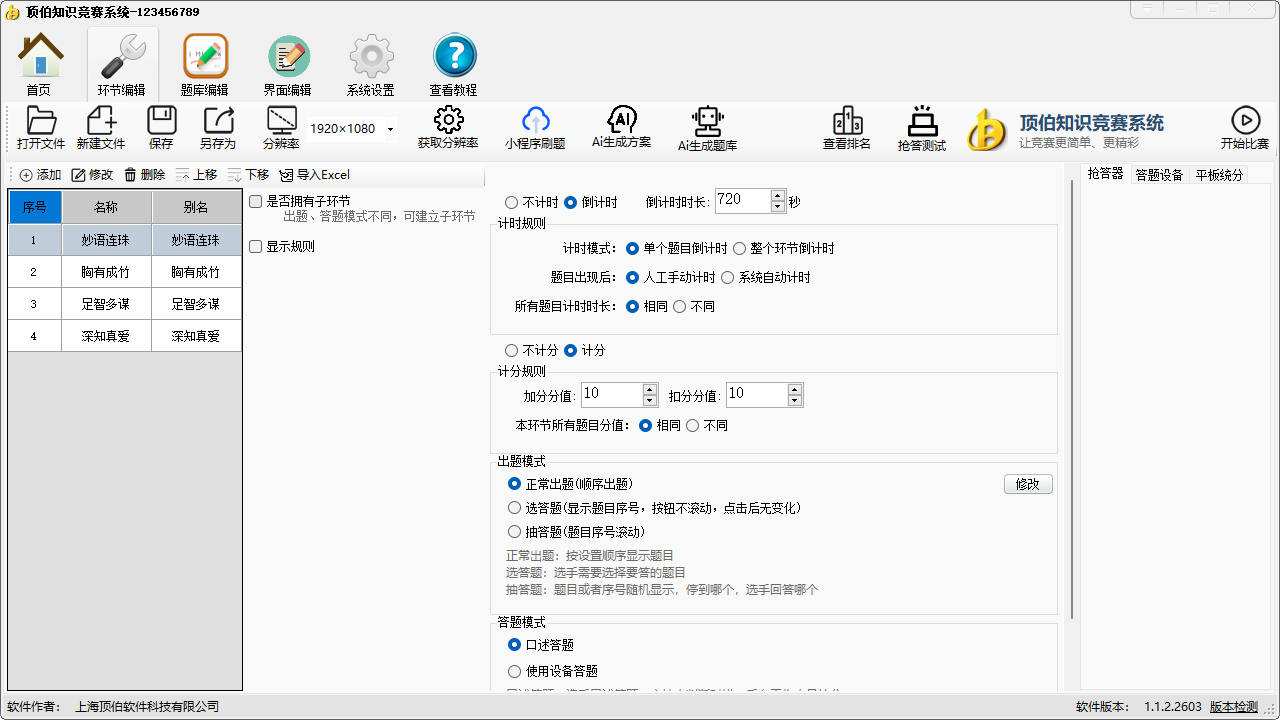
| 🖥️ 主界面 | 顶部工具栏、左侧导航和状态栏均能显示 |
| 📺 比赛窗口 | 可以打开“欢迎界面”和“环节选择”等窗口,没有空白或异常报错 |
| ⚙️ 系统设置 | “系统设置”可以打开,端口列表能够刷新 |
| 🔑 授权状态 | 注册窗口显示当前授权状态;未注册时显示试用状态属于正常现象 |
| 🖥️ 双屏位置 | 控制台和比赛显示窗口分别位于正确屏幕;配置方法见双屏与扩展模式使用 |
4.5 🗂️ 安装目录中的数据
运行数据通常包括程序目录下的 info.db(竞赛数据库)和 config.ini(界面、系统配置)。背景、音频、视频等资源也可能位于程序目录或竞赛文件中。不要手工删除或覆盖这些文件来“清理”比赛;日常备份优先使用主界面的 .lls 文件功能,详见竞赛文件管理。
4.6 🔄 卸载或重新安装
从 Windows“应用和功能”卸载程序前,先备份所有 .lls 文件、题库原稿和媒体资源。重新安装后先启动一次确认环境正常,再使用“打开文件”恢复比赛资料,并重新检查授权和设备连接。
4.7 ✅ 完成检查
安装完成的标准是:程序可启动、系统设置可打开、当前授权提示清晰、至少一个测试 .lls 文件可以打开,且不会影响原有正式比赛资料。