外观
09 题目录入与题库管理
题目必须归属到正确的环节和子环节,答案格式还会影响设备判分。建议先完成一份原始题库,再导入软件,避免在正式比赛文件中反复试错。
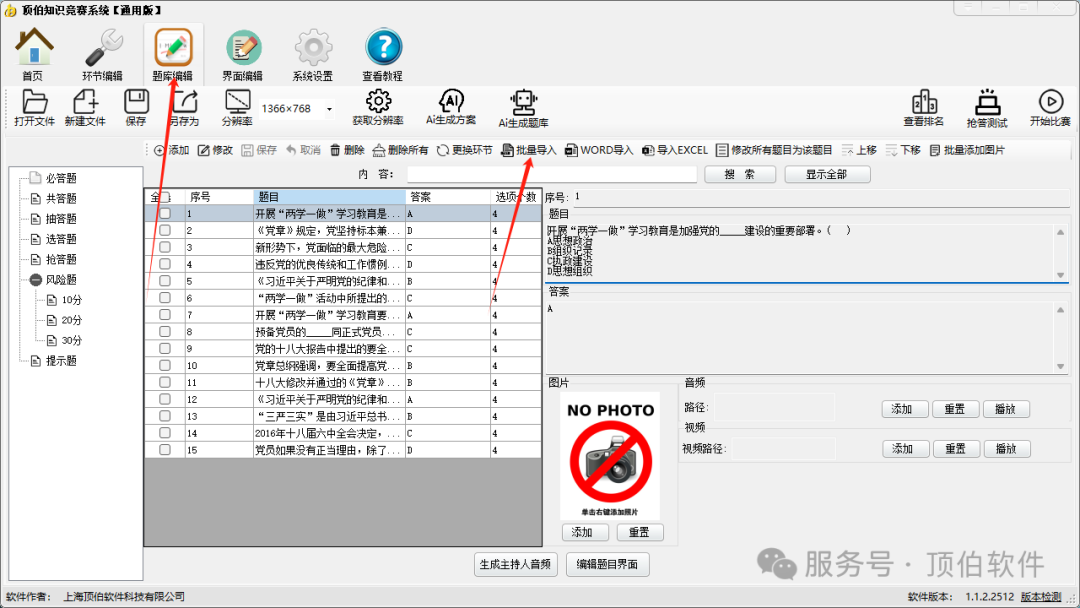
9.1 🧭 题目编辑入口
进入题库后,工具栏提供“添加、修改、保存、取消、删除、删除所有、更换环节、批量导入、WORD导入、导入EXCEL、修改所有题目为该题目、上移、下移、批量添加图片、生成主持人音频、编辑题目界面”等操作。删除和“删除所有”均不可依赖撤销,操作前先另存竞赛文件。
9.2 ✍️ 手工录入
- 选择目标环节和子环节,点击“添加”。
- 填写题目和答案。若本环节中各题的分值不同,分别设置加分和扣分分值;若各题的倒计时时长不同,分别设置倒计时时长。按需要添加图片、音频或视频。
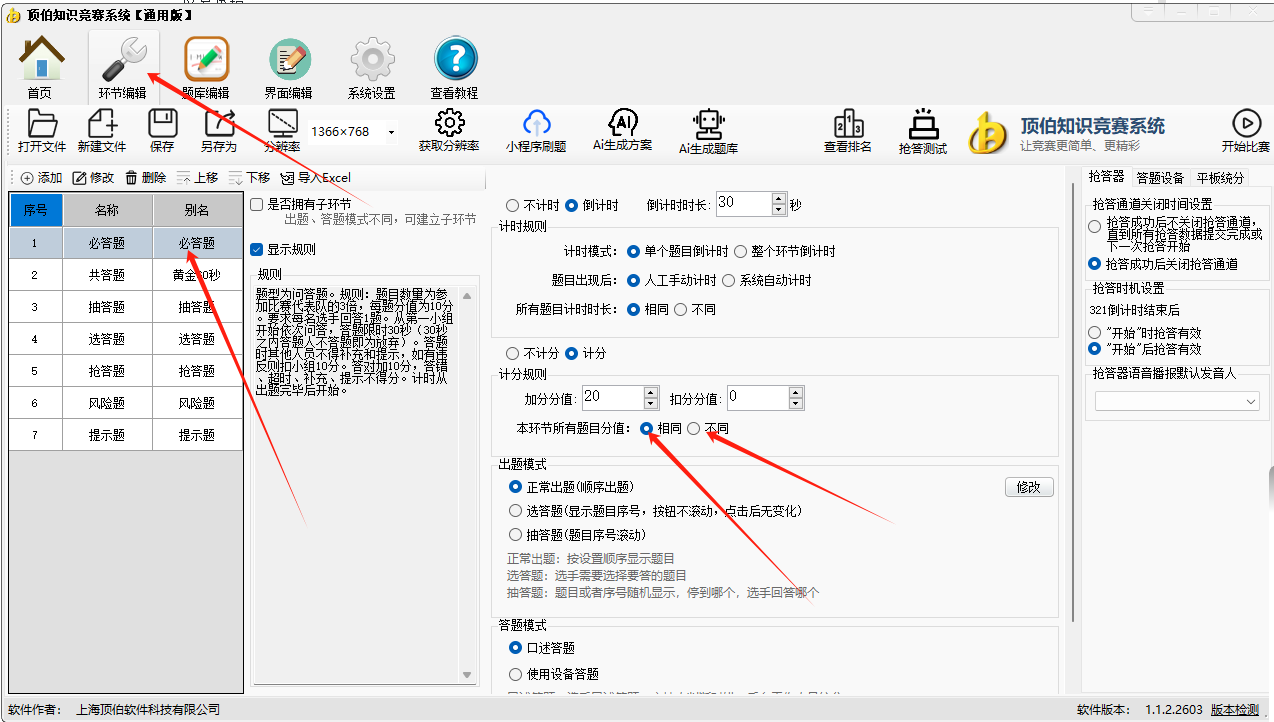
- 保存后用“修改”重新打开,确认换行、选项和媒体均能显示。
- 用“上移”“下移”调整题目顺序,序号应连续且与主持人稿一致。
9.3 🔤 答案格式
重要说明
是否需要严格限制答案格式,取决于比赛是否使用答题器或平板答题:
- 不使用答题器或平板答题时:答案格式没有限制。以单选题为例,答案可以填写为
A,也可以填写“答案是 A”,还可以将答案和解析一起写入答案栏。 - 使用答题器或平板答题时:系统需要自动识别答案并进行判分,必须严格按照以下格式录入;格式不符合要求时,可能造成答案无法识别或判分错误。
| 题型或项目 | 格式要求 | 示例或说明 |
|---|---|---|
| 单选题 | 填写一个半角大写字母 | A |
| 多选题 | 填写所有正确选项,不要加入空格、逗号或中文顿号 | ACD |
| 判断题 | 填写“正确”或“错误” | 正确 |
| 选项范围 | 软件能识别 A-H 选项 | 选项字母与答案必须一一对应 |
多选答案比较时软件会忽略顺序、空格、全半角和大小写,但录入仍应统一使用半角大写字母,便于人工复核。设备答题只适合软件支持的客观题;主观答案会在赛前检测中被标记为不兼容。
9.4 📥 批量导入
9.4.1 📄 下载题库模板
下面两份模板已经按照软件实际支持的格式制作。下载后删除或替换其中以“示例:”开头的题目,再录入自己的题库即可。
导入前注意
模板中的示例题仅用于说明格式,不能与正式题库一起导入。正式导入前,请将示例题删除或全部替换为自己的题目,并先备份当前竞赛文件。
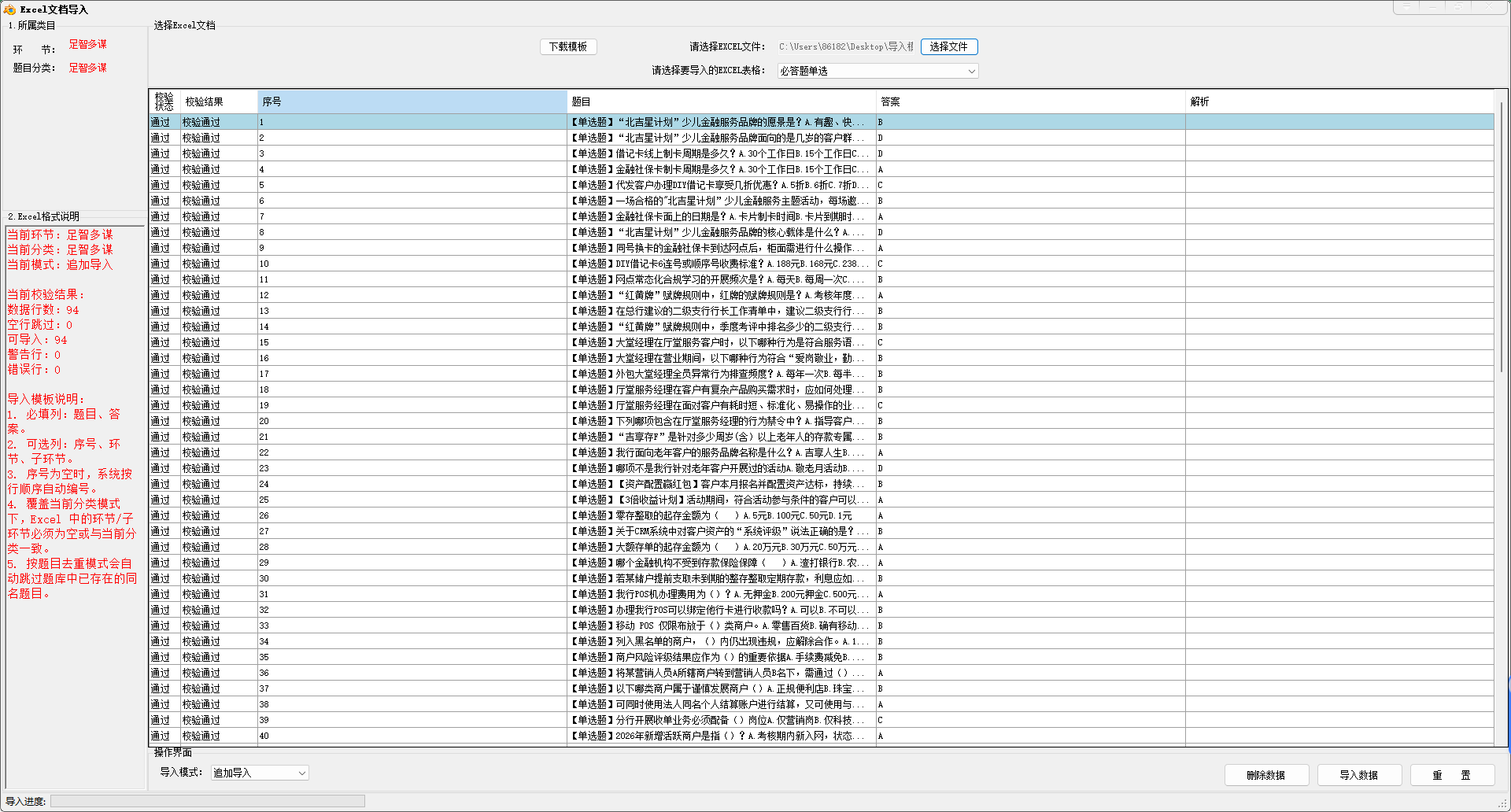
9.4.2 📊 Excel 模板填写与导入
Excel 模板的第一张工作表“题库导入模板”是软件实际读取的数据表,第二张工作表“填写说明”仅供查看。第一行表头不能删除、修改或调换,字段规则如下:
| 字段 | 是否必填 | 填写说明 |
|---|---|---|
| 序号 | 否 | 留空时,软件按照导入数据的行顺序自动编号 |
| 题目 | 是 | 填写完整题干;选择题的选项可以与题干写在同一单元格内并换行排列 |
| 答案 | 是 | 根据题目填写答案;使用答题器或平板答题时,必须符合 9.3 的答案格式 |
| 环节 | 否 | 留空时使用导入窗口当前选中的环节;填写时,名称必须与软件中的环节名称完全一致 |
| 子环节 | 否 | 留空时使用导入窗口当前选中的子环节;填写时,名称必须与软件中的子环节名称完全一致 |
填写并保存模板后,在题目编辑工具栏中点击“导入EXCEL”,选择该文件,先检查预览内容,再根据需要选择追加导入、覆盖当前分类或按题目去重,确认无误后执行导入。
9.4.3 📝 Word 模板填写与导入
Word 模板适合按普通文档方式整理题库。正式题目必须遵循以下结构:
text
1. 题目内容
A. 选项内容
B. 选项内容
C. 选项内容
D. 选项内容
答案:B- 每道题必须以数字序号开头,例如
1.、2、或3:。 - 选择题的每个选项单独占一段,便于软件识别。
- 答案单独占一段,并且必须以“答案:”开头。
- 使用答题器或平板答题时,答案内容必须符合 9.3 的格式要求。
- 软件支持读取
.doc和.docx文件。导入前先在软件中选择目标环节和子环节,再点击“WORD导入”并选择填写好的模板。
9.4.4 📋 非 Excel 题库批量导入
如果题目已经整理为 Excel,可以使用“导入EXCEL”功能;如果题目不是 Excel 格式,强烈建议使用“批量导入”功能,不要逐题手工录入。批量导入支持直接粘贴题目文本,也可以读取 Word 文档,导入前会先检测数据。
按以下步骤操作:
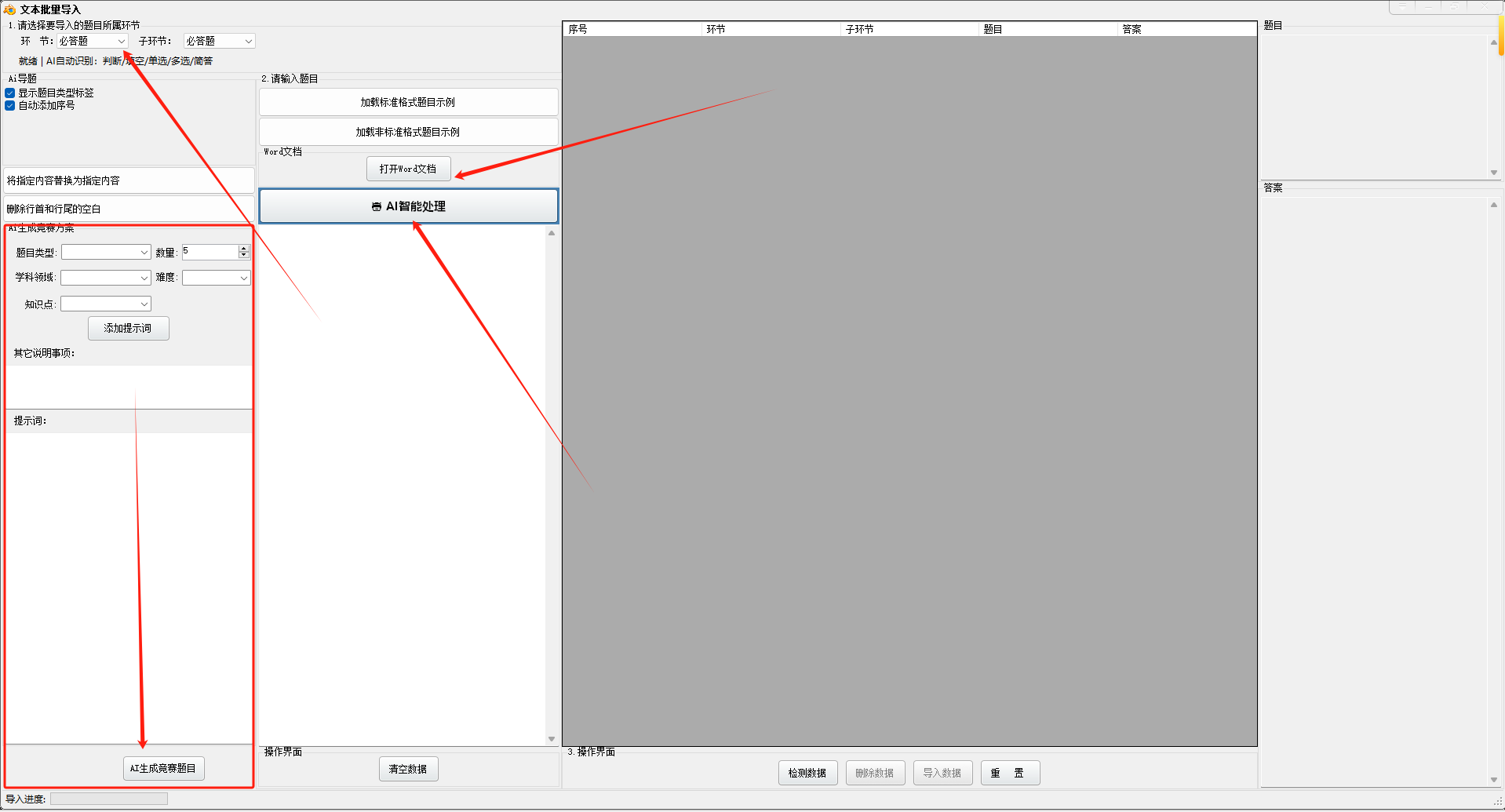
- 选择导入环节:在批量导入窗口左上方选择题目要导入的环节和子环节。
- 加载题目内容:将已经复制好的题目粘贴到文本框中。如果暂时没有题目,可以在左下角使用 AI 生成功能;也可以点击“打开Word文档”,加载 Word 文档中的题库。
- 检测并导入:点击窗口下方的“检测数据”按钮,检查题目、题型、选项和答案是否正确。确认检测没有问题后,再点击“导入数据”完成导入;不要跳过检测直接导入。
无论使用哪一种方式,导入后都要随机抽查每个环节的题目,确认题目、答案、环节归属和显示格式正确,不要只核对导入总数量。
9.5 🖼️ 题目图片、音频和视频
9.5.1 🎞️ 单题添加媒体
录入或修改题目时,可以按需要为当前题目添加图片、音频或视频。保存后重新打开题目,确认媒体能够正常显示或播放。
9.5.2 🗂️ 批量添加题目图片
题目较多时,可以使用题目列表工具栏中的“批量添加图片”一次性导入图片:
- 先进入目标子环节,确认题目列表已经按比赛使用顺序排列。
- 点击“批量添加图片”,选择包含题目图片的文件夹。
- 图片文件名(不含扩展名)必须与当前子环节题目列表的顺序编号一致。例如,列表第 1 行对应
1.jpg,第 2 行对应2.png。 - 支持
.jpg、.jpeg、.png、.gif和.bmp格式。不要在同一文件夹中放置相同文件名但扩展名不同的图片,以免发生匹配冲突。 - 等待导入完成提示后,抽查题目预览,确认图片已经绑定到正确的题目。
软件会按当前题目列表的行顺序匹配图片,而不是按图片拍摄时间或文件创建时间匹配。因此,导入前必须先确认题目顺序和图片编号一致。媒体文件不要只保留在临时下载目录,完成导入后将原文件与 .lls 一起备份。音频、视频无法播放时,先检查文件是否存在、路径是否可访问及格式是否受当前电脑支持。
9.6 🔄 更换环节和复制题目
选中题目使用“更换环节”将其移动到其他环节或子环节。需要批量套用同一题目属性时,可使用“修改所有题目为该题目”,但此操作会覆盖选定范围内的字段,必须先另存副本并确认影响范围。
9.7 ✅ 导入后检查
| 检查项目 | 通过标准 |
|---|---|
| 题目文本 | 题干、选项和答案没有乱码或空白 |
| 答案格式 | 单选、多选、判断题的答案格式符合设备要求 |
| 分值和时长 | 加分、扣分和时长为有效数值,并与环节规则一致 |
| 媒体资源 | 图片、音频、视频在答题界面能打开 |
| 序号和归类 | 题目序号连续,题目所属环节正确 |
最后运行系统设置中的赛前检测,处理题目兼容性和序号错误。
9.8 ❓ 题目录入常见问题
Q1:为什么有些环节在左侧选不了?
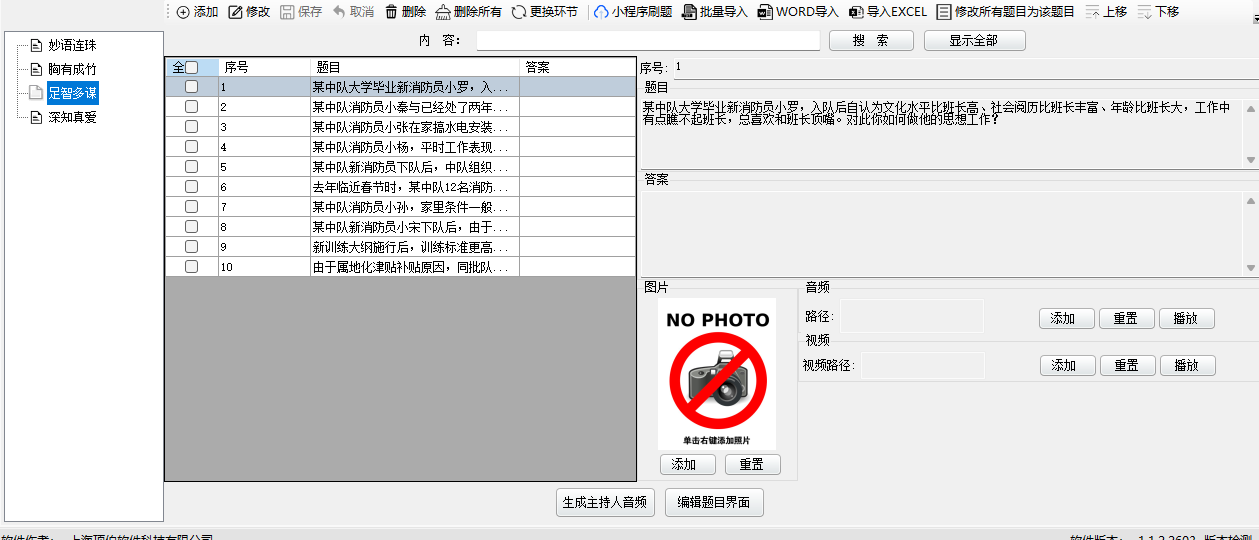
左侧列表中,包含子环节的父环节会显示为灰色,不能直接选择。只有子环节可以编辑题目,这是系统的设计逻辑。
Q2:添加题目后忘记点击“保存”怎么办?
如果未点击“保存”就切换题目或环节,刚刚输入的内容可能会丢失。建议养成“添加 → 填写 → 保存”的操作习惯。
Q3:修改题目时,右侧文本框内容没有更新怎么办?
先点击题目列表中的某一行选中题目,再点击“修改”按钮,右侧文本框才会加载该题目的内容。
Q4:批量添加图片时,有些图片没有添加上怎么办?
请依次检查:
- 图片文件名(不含扩展名)是否与当前题目列表的顺序编号一致,例如第 1 行对应
1.jpg。 - 图片格式是否为
.jpg、.jpeg、.png、.gif或.bmp。 - 文件夹中是否存在相同文件名但扩展名不同的图片,造成匹配冲突。
Q5:删除所有题目后能恢复吗?
删除所有题目后不能直接撤销恢复。操作前应先导出备份;需要恢复时,可以从备份文件重新导入题目。
Q6:彩排时使用了“修改所有题目”,如何恢复原来的题目?
如果有备份,请重新导入备份文件;如果没有备份,只能逐个题目修改恢复,处理过程会比较繁琐。因此,彩排或批量修改前一定要先备份竞赛文件。