外观
07 代表队管理
代表队资料决定答题界面代表队显示顺序以及抢答器、计分屏、答题器的对应关系。录入完成后,必须按现场座位和设备标签逐队核对。
7.1 🧭 打开代表队信息
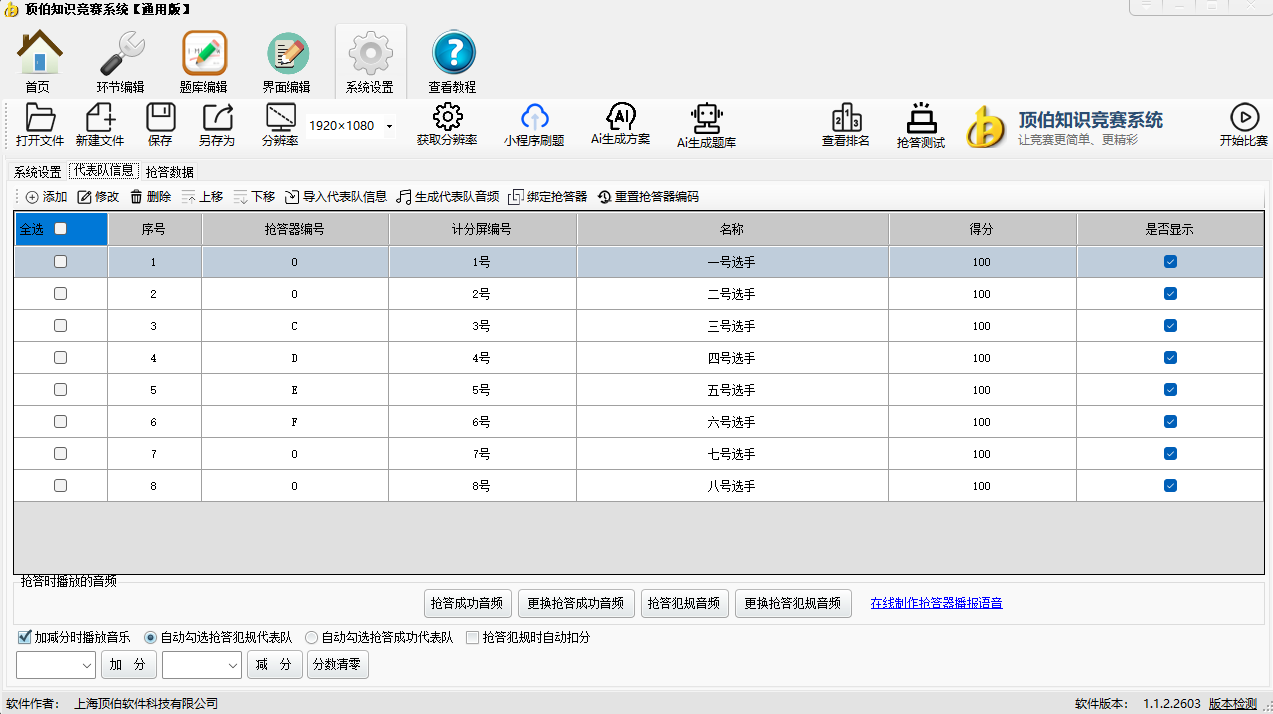
在上边导航选择“系统设置”,再打开“代表队信息”。列表中可以查看序号、名称、得分、是否显示等信息;设备相关字段和操作入口会随比赛设置、设备连接状态变化。
| 项目 | 显示条件或用途 |
|---|---|
| 抢答器编号及绑定入口 | 至少有一个环节设置为抢答环节后,才显示相关入口 |
| 计分屏编号 | 用于核对队伍与计分屏的对应关系;编辑窗口中的编号选项在软件识别到计分屏主机后显示 |
| 答题器编号 | 启用设备答题且选择非平板设备时显示;该列只读,不能直接在列表中填写 |
| 答题端、计分端 | 用于查看平板答题端、平板记分端的在线状态,不是实体答题器、抢答器或计分屏的通信状态 |
7.2 ✏️ 手工添加或修改
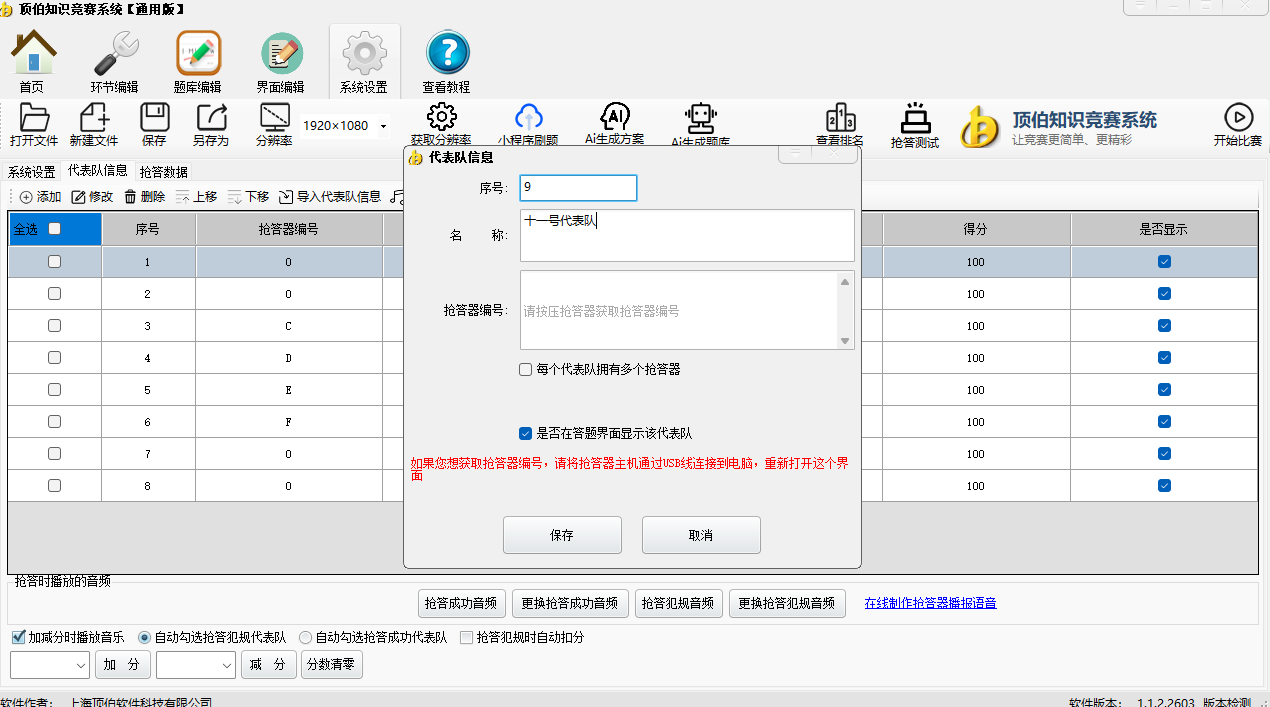
- 点击工具栏“添加”。
- 在编辑窗口填写“序号”和“名称”,勾选是否在答题界面显示该代表队。
- 根据已连接的设备填写或获取“抢答器编号”,选择“计分屏编号”。暂未显示设备选项时,可以先录入队伍资料,再完成设备连接和绑定。
- 点击“保存”,回到列表检查名称、顺序和显示状态;序号、名称是否重复需要自行核对。
- 修改已有队伍时,先选中对应行,再点击“修改”。修改名称、顺序或显示状态后,重新核对设备对应关系。
删除代表队
| 操作 | 方法 |
|---|---|
| 删除一支队伍 | 先取消列表左侧已有的勾选,再选中要删除的队伍行,点击“删除”并确认 |
| 批量删除 | 在列表最左侧勾选要删除的队伍,点击“删除”,核对提示中的数量后确认 |
删除前先保存一份竞赛文件备份。删除后检查队伍总数、剩余序号和设备对应关系;不要把左侧用于批量操作的勾选框与“是否显示”混淆。
7.3 📥 批量导入
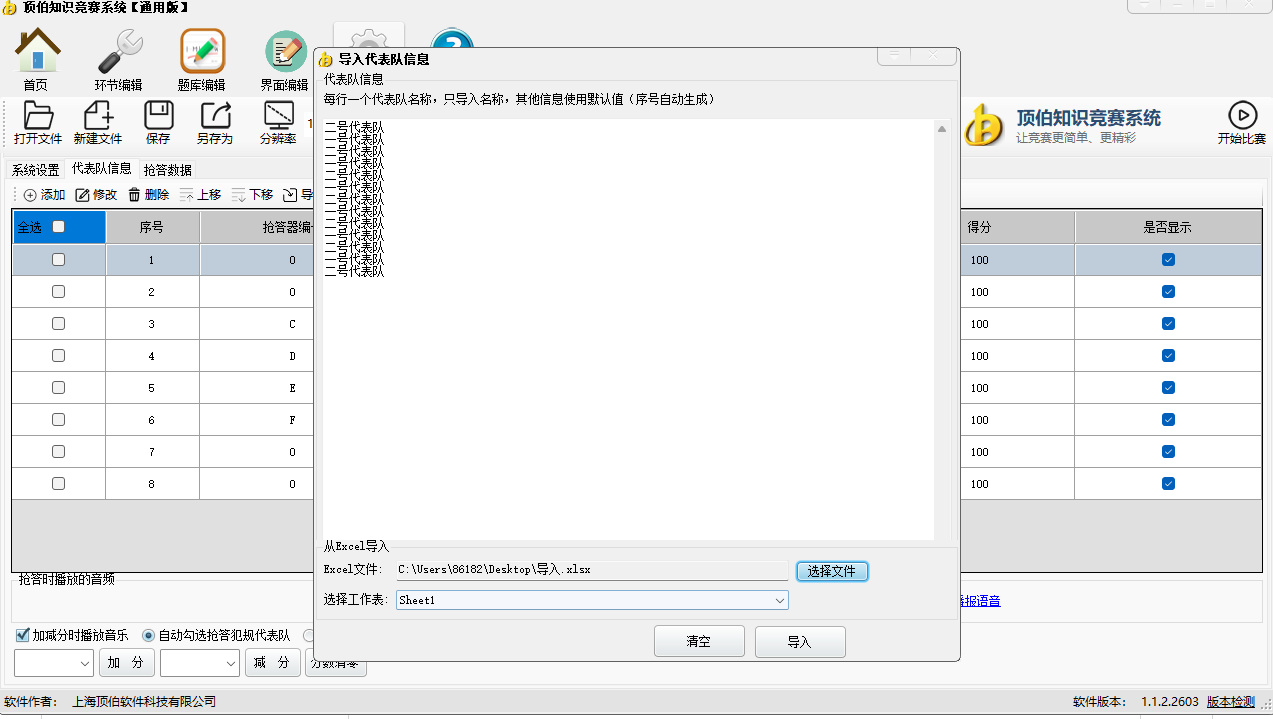
- 点击“导入代表队信息”。
- 文本导入时,在文本框中按“一行一个代表队名称”粘贴名单,第一行直接填写队名,不要添加表头。
- Excel 导入时,先按下表整理文件,再选择文件和工作表。软件只读取第一列,并将第一行作为表头,从第二行开始读取队名。
- 在窗口的文本框中检查加载后的队名,特别确认第一支队伍没有遗漏;清理不需要的重复名称,核对总数后点击“导入”。
| Excel 单元格 | 填写内容 |
|---|---|
| A1 | 代表队名称 |
| A2 | 第一支代表队的名称,例如“第一代表队” |
| A3 及以下 | 按现场座位顺序继续填写,每行一支队伍 |
Excel 第一行必须留作表头。 如果把第一支队伍直接填在 A1,它会被作为表头,不会进入导入名单。这与直接粘贴文本的规则不同。
| 导入规则 | 说明 |
|---|---|
| 追加导入 | 新队伍追加到已有资料中,不会覆盖原有队伍 |
| 自动编号 | 从已有代表队的最大序号之后继续编号;没有队伍时从 1 开始 |
| 空行与重复名称 | 空行会跳过,重复名称不会自动合并;重复导入同一份名单会新增记录 |
| 初始状态 | 新导入队伍得分为 0,“是否显示”为真 |
| 设备对应 | 导入只录入队名,不能代替抢答器绑定或答题器、计分屏的对应测试 |
导入前先按现场座位顺序整理名单,避免后续大量上移、下移。导入后核对成功、失败数量,再检查代表队列表。
7.4 ↕️ 调整顺序和显示
在列表选中队伍,使用“上移”或“下移”调整顺序,使其与主持人名单和现场座位一致。
需要隐藏某支队伍时,选中该队,点击“修改”,取消“是否在答题界面显示该代表队”,再点击“保存”。列表中的“是否显示”列只用于查看,不能直接勾选或取消。
调整顺序后要重新核对设备。 计分屏的对应关系按列表位置保存,上移、下移队伍时,计分屏编号不会跟随队伍资料一起交换。DB52 答题器的默认对应关系还与当前显示队伍的顺序有关,隐藏队伍后也需要按第 14 章重新测试。
修改完成后重新查看列表,确认显示状态已经保存,再进入答题界面核对实际显示的队伍。
7.5 🔗 绑定抢答器
先按抢答器的使用连接主机并刷新设备。至少将一个环节设置为抢答环节,才能看到抢答器编号和绑定入口。
02 型主机:连续绑定
- 在代表队信息中选中第一支需要绑定的队伍,点击“绑定抢答器”。
- 按提示按下属于该队的实体抢答器,等待编号写入列表。
- 软件会自动选中下一队。确认提示中的队名后,再按下一队的抢答器,不要连续按同一个设备。
- 最后一队绑定完成后,点击“结束绑定”。
- 逐队核对编号,并进行抢答测试。
02 型主机的连续绑定过程中,如果该编号已绑定给其他队伍,软件会询问是否继续。请先取消,查清原有对应关系并处理错误绑定,不要让同一设备同时对应两支队伍。
01 型主机:逐队绑定
选中一支队伍,点击“绑定抢答器”,按下该队设备。软件接收一次编号后便结束本次接收,不会自动切换下一队;为下一队绑定时,需要重新选中队伍并再次点击“绑定抢答器”。此流程没有 02 型连续绑定中的“结束绑定”步骤,也不要依赖重复编号提示代替人工核对。
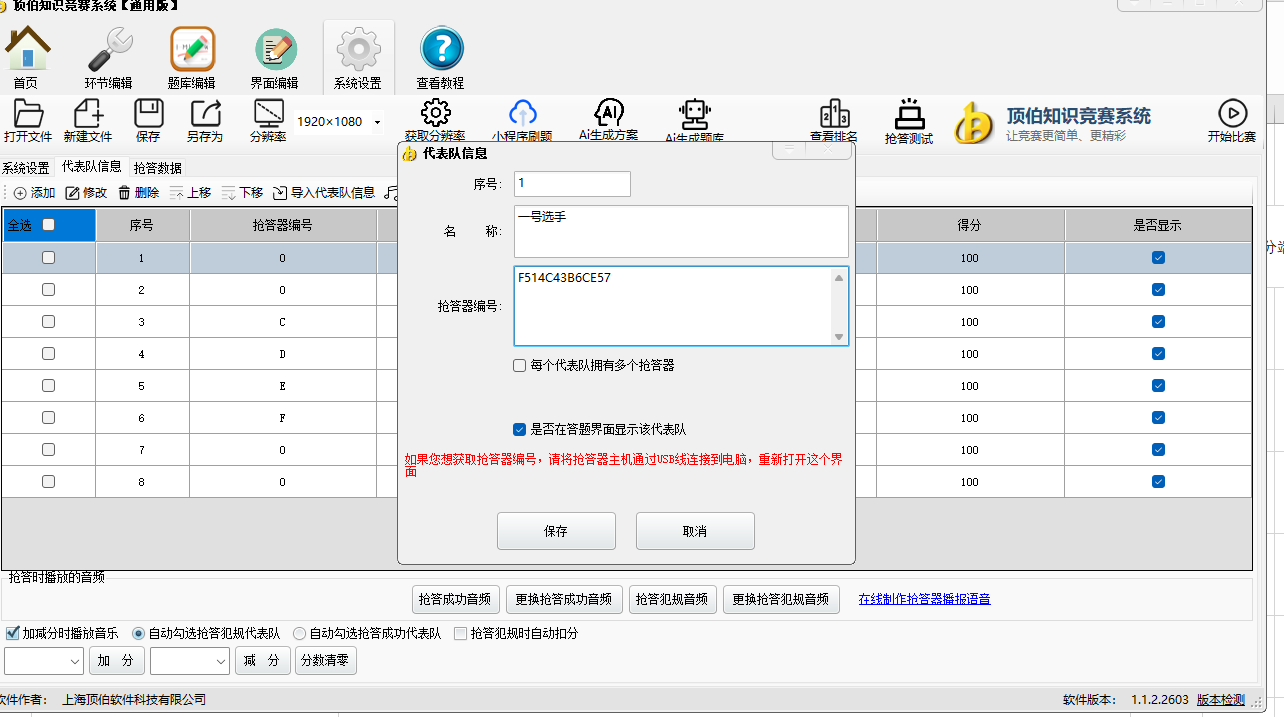
在代表队编辑窗口获取编号
选中队伍并点击“修改”,在主机已连接的情况下按下该队抢答器,确认“抢答器编号”已写入,再点击“保存”。下图展示的是这种编辑窗口内的操作,而不是工具栏连续绑定状态。
使用 02 型主机,且一支队伍配有多个抢答器时:
- 打开该队的编辑窗口,勾选“每个代表队拥有多个抢答器”。
- 确认编号框中保留的都是该队需要使用的设备编号,再依次按下需要新增的抢答器。
- 新接收的编号会逐行追加;检查每行一个编号,清理重复或错误编号后点击“保存”。
- 逐个按压该队设备,确认都对应同一支队伍。
有线抢答器请使用编辑窗口获取编号,看到编号写入后保存,再重新打开下一队的编辑窗口继续操作。不要直接套用 02 型主机的连续绑定流程;未收到编号时,先检查连接和设备型号。
重置抢答器编码
“重置抢答器编码”会按当前列表顺序,将所有队伍的抢答器编码重新设为 A、B、C 等顺序编码,并覆盖已有绑定。它不是“重新检测设备”,也不是恢复上一次绑定。已经按实物绑定好设备时,不要将它作为常规刷新操作;确需重置时,先保存备份,重置后重新逐队核对和测试。
7.6 🎛️ 计分屏、答题器和音频
| 项目 | 核对和处理要求 |
|---|---|
| 计分屏 | 对照实体屏显示的编号逐队核对;调整队伍顺序后再次检查,具体操作见计分屏的使用 |
| 答题器 | 按实际收到答案的队伍核对对应关系,不能只看编号列;具体规则见答题器的使用 |
| 队名音频 | 分别检查“抢答成功音频”和“抢答犯规音频”,确保播报的队名与当前队伍一致 |
需要生成队名音频时,先连接互联网,再点击“生成代表队音频”。在音频窗口选择要生成音频的队伍,设置发音人等选项,完成生成后分别试听成功和犯规音频。没有联网时无法使用自动生成音频功能。
已生成的队名音频会存入比赛数据库。完成后使用软件的“保存”或“另存为”保存 .lls 竞赛文件,这部分音频会随比赛数据一起保存,不需要再单独寻找生成的音频文件复制。自行制作的原始录音可以另外保留,便于以后编辑。
7.7 ✅ 完成检查
对照代表队列表、主持人名单和现场座位表逐项核对:
| 检查项目 | 通过标准 |
|---|---|
| 代表队名称 | 名称无错别字 |
| 队伍顺序 | 序号连续,并与现场座位一致 |
| 显示状态 | 需要参赛的队伍显示状态正确 |
| 设备对应 | 逐队操作实体设备,确认抢答归属、计分屏分数和答题器答案归属正确 |
| 队名音频 | 抢答成功、抢答犯规的音频播报正确,名称修改后已重新试听 |
| 平板在线状态 | 仅在使用平板答题或平板记分时检查对应的“答题端”或“计分端”状态;不使用平板时无需完成此项 |
| 保存备份 | 已通过“保存”或“另存为”保存本次确认后的 .lls 竞赛文件 |