外观
06 文件操作教程
做好文件管理,让您的劳动成果安全无忧
🎯 为什么这样设计?
顶伯知识竞赛系统的文件管理功能,是经过精心设计的。它能够帮助您解决以下核心需求:
| 设计目的 | 实际应用场景 |
|---|---|
| 反复修改 🔄 | 这次做的比赛文件,以后想在此基础上修改,直接打开即可 |
| 安全可靠 🛡️ | 即使软件卸载了,文件还在,重新安装后直接打开就能用 |
| 分享交流 🤝 | 您制作的文件可以分享给任何使用本软件的用户 |
| 资源复用 📥 | 从官网下载喜欢的模板文件,直接在软件上打开即可使用 |
| 跨设备迁移 💻→🖥️ | 办公室做好文件,拷贝到会议室电脑,无需挪动整个软件 |
✨ 简单来说: 一次制作,永久留存;一份文件,随处可用!
⚠️ 重要提醒:保存后请检查文件大小!
| 检查项 | 正常情况 | 异常情况 | 后果 |
|---|---|---|---|
| 文件大小 | 通常大于 500KB | 小于 500KB | 可能只保存了配置文件,没有保存数据库 |
❗ 特别注意: 保存文件后,一定要查看文件的大小。如果文件小于 500KB,说明可能只保存了配置信息,而题目数据没有保存成功。请重新保存,避免数据丢失!
📖 为什么要学习文件操作?
在制作知识竞赛方案时,您可能会遇到以下情况:
| 场景 | 问题 | 解决方案 |
|---|---|---|
| 误删除 😥 | 不小心删除了制作好的文件 | 提前另存为备份 |
| 换电脑 💻 | 需要在另一台电脑继续编辑 | 备份文件+软件安装包 |
| 使用模板 📥 | 从网站下载了模板文件 | 学会正确打开 .lls 文件 |
| 修改方案 🔄 | 在原文件基础上修改 | 另存为新文件保留原版 |
本篇教程将为您详细介绍文件的打开、保存和另存为操作,让您的文件管理更安全、更高效。
⚡ 快速导航
| 图标 | 章节 | 内容概要 |
|---|---|---|
 | 一、认识工程文件 | 了解 .lls 格式文件 |
 | 二、打开工程文件 | 正确打开已有文件 |
 | 三、保存文件 | 快速保存当前编辑 |
 | 四、另存为备份 | 创建安全备份 |
 | 五、换电脑操作 | 迁移文件到新电脑 |
| ❓ | 六、常见问题 | 文件操作疑问解答 |
🎯 工程文件的重要性
| 重要性 | 说明 |
|---|---|
| ⭐⭐⭐⭐⭐ | 核心文件:包含您所有的比赛设置和题目数据 |
| ⭐⭐⭐⭐ | 可复用:一次制作,多次使用 |
| ⭐⭐⭐⭐ | 可迁移:换电脑也能继续编辑 |
| ⭐⭐⭐⭐ | 可分享:给任何使用本软件的用户 |
⚠️ 重要提示: 软件制作好工程文件之后,务必及时进行另存为备份,并检查文件大小,避免误删除或保存失败造成损失!
一、🔓 打开工程文件
1.1 ⚠️ 重要提醒:尽量不要双击打开!
| 错误操作 | 后果 | 正确操作 |
|---|---|---|
直接双击 .lls 文件 | 如果软件内有未保存的文件,会被直接覆盖 | 先打开软件,确定里边的文件不用了,再用“打开”按钮加载 |
❌ 千万注意: 尽量不要直接双击 .lls 文件打开!如果软件里面之前有制作的文件没有及时备份,会直接覆盖!
1.2 正确打开步骤
| 步骤 | 操作 | 说明 | 图示 |
|---|---|---|---|
| ① | 双击桌面“顶伯知识竞赛系统”图标 | 先打开软件 | 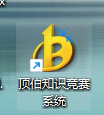 |
| ② | 点击软件左上角“打开”按钮 | 位于工具栏 | |
| ③ | 在弹出的窗口中找到桌面 | 导航到文件位置 | 📁 |
| ④ | 选择下载好的 .lls 格式工程文件 | 单击选中 | |
| ⑤ | 点击“打开”按钮 | 确认选择 | |
| ⑥ | 等待系统自动加载 | 加载完成后即可编辑 | 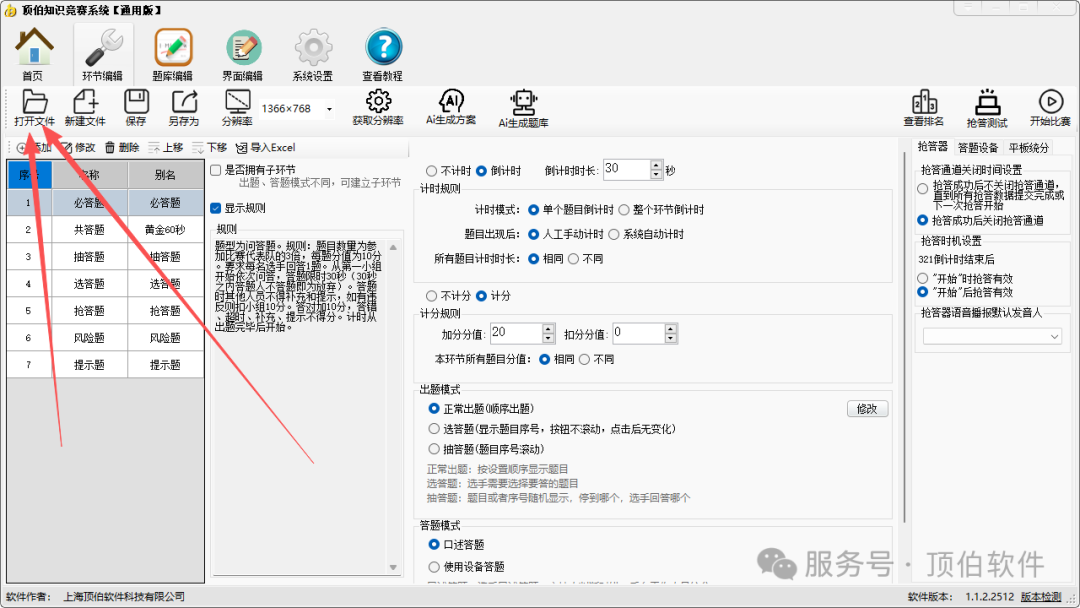 |
1.3 打开后的操作
| 操作 | 说明 |
|---|---|
| 查看内容 👀 | 检查加载的环节和题目是否正确 |
| 修改调整 ✏️ | 根据需求修改题目、环节设置 |
| 添加内容 ➕ | 添加新的题目或代表队 |
| 保存备份 💾 | 修改完成后及时另存为备份 |
二、💾 保存文件
2.1 何时需要保存?
| 场景 | 是否需要保存 |
|---|---|
| 文件制作好了,需要制作下一个文件了 | ✅ 必须保存 |
| 需要把做好的文件转移到其它电脑上去 | ✅ 必须保存 |
| 软件要卸载了 | ✅ 必须保存 |
| 关闭软件前 | ✅ 建议保存 |
2.2 保存操作步骤
| 步骤 | 操作 | 说明 | 图示 |
|---|---|---|---|
| ① | 找到软件顶部工具栏 | 菜单栏位置 | 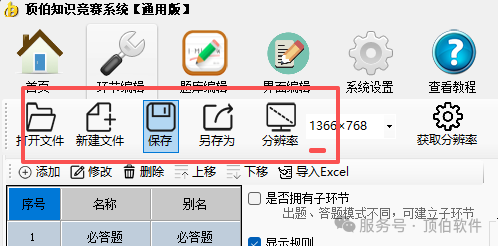 |
| ② | 点击“保存”按钮 | 磁盘图标 |  |
| ③ | 系统自动保存 | 无提示,瞬间完成 | ✅ |
2.3 ⚠️ 关于保存的重要说明
| 说明项 | 内容 |
|---|---|
| 检查大小 | 保存后请查看文件大小,确保大于 500KB |
三、📦 另存为备份
另存为操作步骤
| 步骤 | 操作 | 说明 | 图示 |
|---|---|---|---|
| ① | 找到软件顶部工具栏 | 菜单栏位置 | 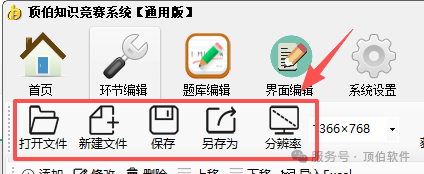 |
| ② | 点击“另存为”按钮 | 位于保存按钮旁边 | |
| ③ | 在弹出的窗口中选择保存位置 | 建议选择“桌面” | 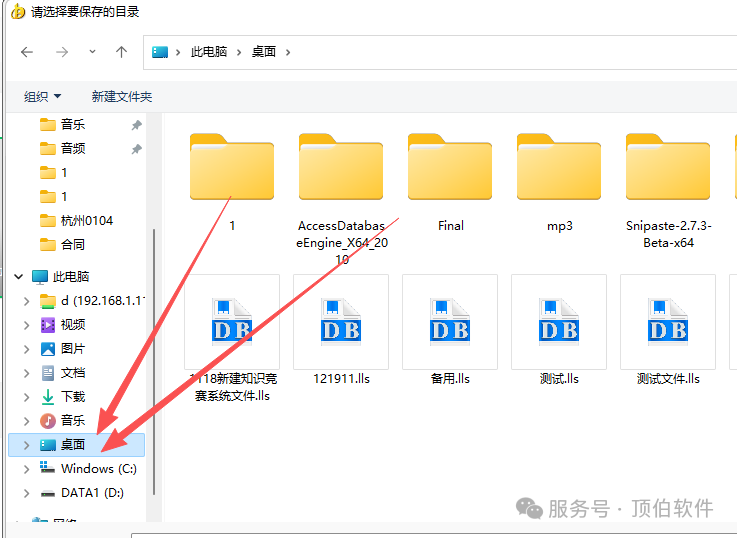 |
| ④ | 输入文件名称 | 如“知识竞赛2026” | 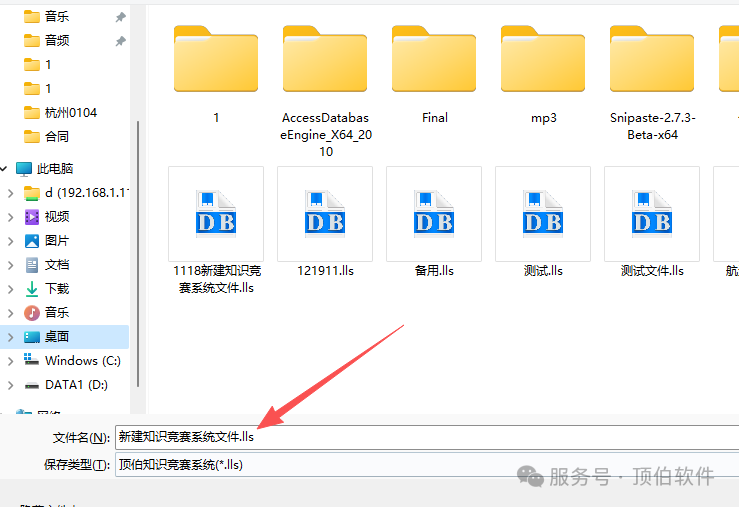 |
| ⑤ | 点击“保存”按钮 | 完成备份 | 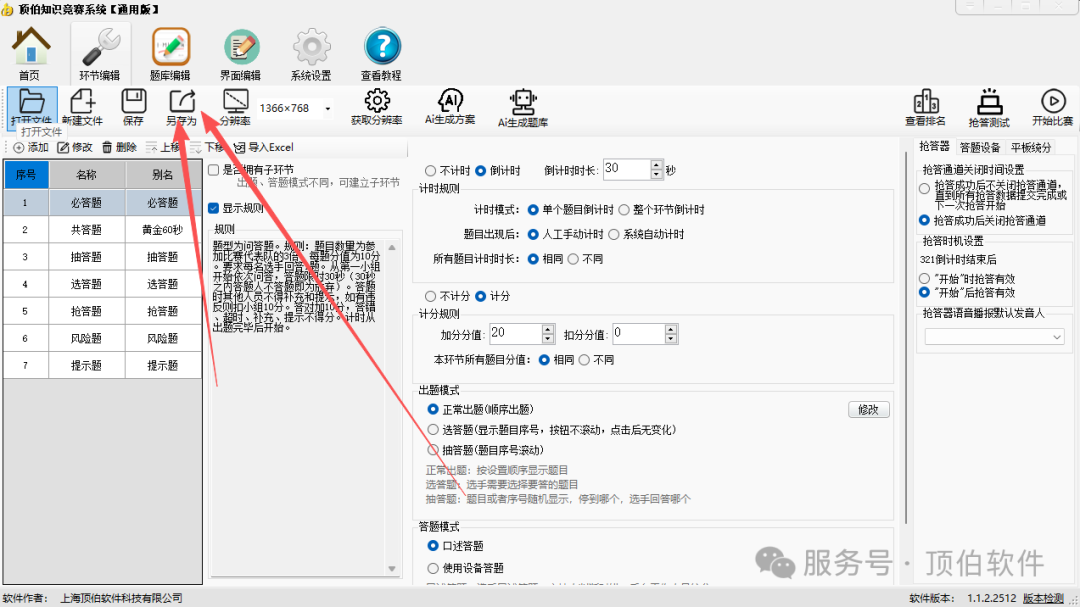 |
四、🔄 换电脑操作指南
4.1 需要准备什么?
| 项目 | 说明 | 是否必需 |
|---|---|---|
| ① 备份文件 💾 | 之前另存为的 .lls 文件 | ✅ 必需 |
| ② 软件安装包 📦 | 顶伯知识竞赛系统安装程序 | ✅ 必需 |
| ③ 新电脑 🖥️ | 需要安装软件的目标电脑 | ✅ 必需 |
4.2 换电脑操作步骤
| 步骤 | 操作 | 说明 | 图示 |
|---|---|---|---|
| ① | 将备份文件和安装包复制到 U 盘 | 或通过网络传输 | 💾 |
| ② | 在新电脑上安装软件 | 运行安装包 | 🖥️ |
| ③ | 将备份文件复制到桌面 | 方便查找 | 📂 |
| ④ | 打开知识竞赛软件 | 双击桌面图标 | 🔓 |
| ⑤ | 点击“打开” | 选择桌面上的备份文件 | 📂 |
| ⑥ | 开始编辑使用 | 无需重新制作 | ✅ |
五、❓ 常见问题解答
📂 打开问题
| 问题 | 答案 |
|---|---|
| 打开后看不到内容怎么办? | 检查文件是否完整,尝试重新下载模板。 |
| 可以同时打开多个文件吗? | 软件一次只能打开一个工程文件。 |
💾 保存问题
| 问题 | 答案 |
|---|---|
| 如何确保文件不丢失? | 每次编辑完成后,点击“另存为”备份到桌面,并检查文件大小。 |
| 另存为的文件可以改名吗? | 可以,建议用“活动名称+日期”命名,方便识别。 |
| 文件小于 500KB 怎么办? | 可能只保存了配置文件,没有保存数据库,请重新保存。 |
🔄 迁移问题
| 问题 | 答案 |
|---|---|
| 换电脑需要重新制作吗? | 不需要,只需要备份文件和软件安装包。 |
| 备份文件在另一台电脑打不开? | 确认新电脑已安装软件,且版本兼容。 |
| 可以发给别人使用吗? | 可以,对方也需要安装软件才能打开。 |
⚠️ 其他问题
| 问题 | 答案 |
|---|---|
| 文件误删除了怎么办? | 如果有另存为的备份,直接打开备份即可。 |
| 软件重装后原来的文件还在吗? | 软件内部保存的文件会丢失,所以一定要另存为备份! |
.lls 文件可以转成其他格式吗? | 不可以,这是软件专用格式,只能在软件中打开。 |
| 官网下载的模板怎么用? | 保存到桌面,打开软件后点击“打开”选择即可。 |
📞 联系方式
| 方式 | 账号 | 服务时间 |
|---|---|---|
| 手机/微信 📱 | 15050263120 | 工作日 9:00-18:00 |
| 腾讯 QQ 💬 | 2474280968 | 工作日 9:00-18:00 |
| 阿里旺旺 🛒 | 上海顶伯软件 | 工作日 9:00-18:00 |
教程信息
| 项目 | 内容 |
|---|---|
| 软件版本 | 顶伯知识竞赛系统 1.1.2.2512 |
| 更新时间 | 2026年3月 |
| 技术支持 | 上海顶伯软件科技有限公司 |
上海顶伯,让知识竞赛更简单、更精彩! 🏆
💬 您有关于文件操作的问题吗?欢迎联系我们,我们会及时解答!